Projektmenedzsment kanban táblákkal közvetlenül a CRM-ben

Lásd egy pillantással, hol tart a munka – külön projektkezelő program nélkül

Ingyenes tesztidőszak
Csapat öntapadós cetlikkel tervez folyamatábrát egy asztal körül

Miért kanban táblán érdemes követni a munkát?

Amikor a feladatok e-mailekben, üzenetekben és füzetekben vannak, nehéz megmondani, mi készült el, mi akadt el, és kinél van éppen a labda. A külön projektkezelő programok ráadásul különállóak az ügyféladatoktól, így ugyanazt két helyen kell vezetni.

A CoreCRM kanban táblái a CRM részei: a feladatkártyák oszlopról oszlopra haladnak, közben pedig ügyfélhez, ellenőrzőlistához és felelős kollégához kapcsolódnak. Egy pillantással látod, hol tart a munka – harmadik fél és dupla adminisztráció nélkül.
Három lépés az indulásig

  1. 1

    Regisztráció

    30 napos próba bankkártya megadása nélkül. A rendszer a regisztráció után azonnal használható.

  2. 2

    Adatok áthozatala

    Ügyfelek, termékek és szolgáltatások importálhatók Excelből vagy a korábbi CRM-edből, külön díj nélkül.

  3. 3

    Beállítás és indulás

    Jogkörök, osztályok, e-mail fiók és számlázás bekötése, majd mehet az éles munka.

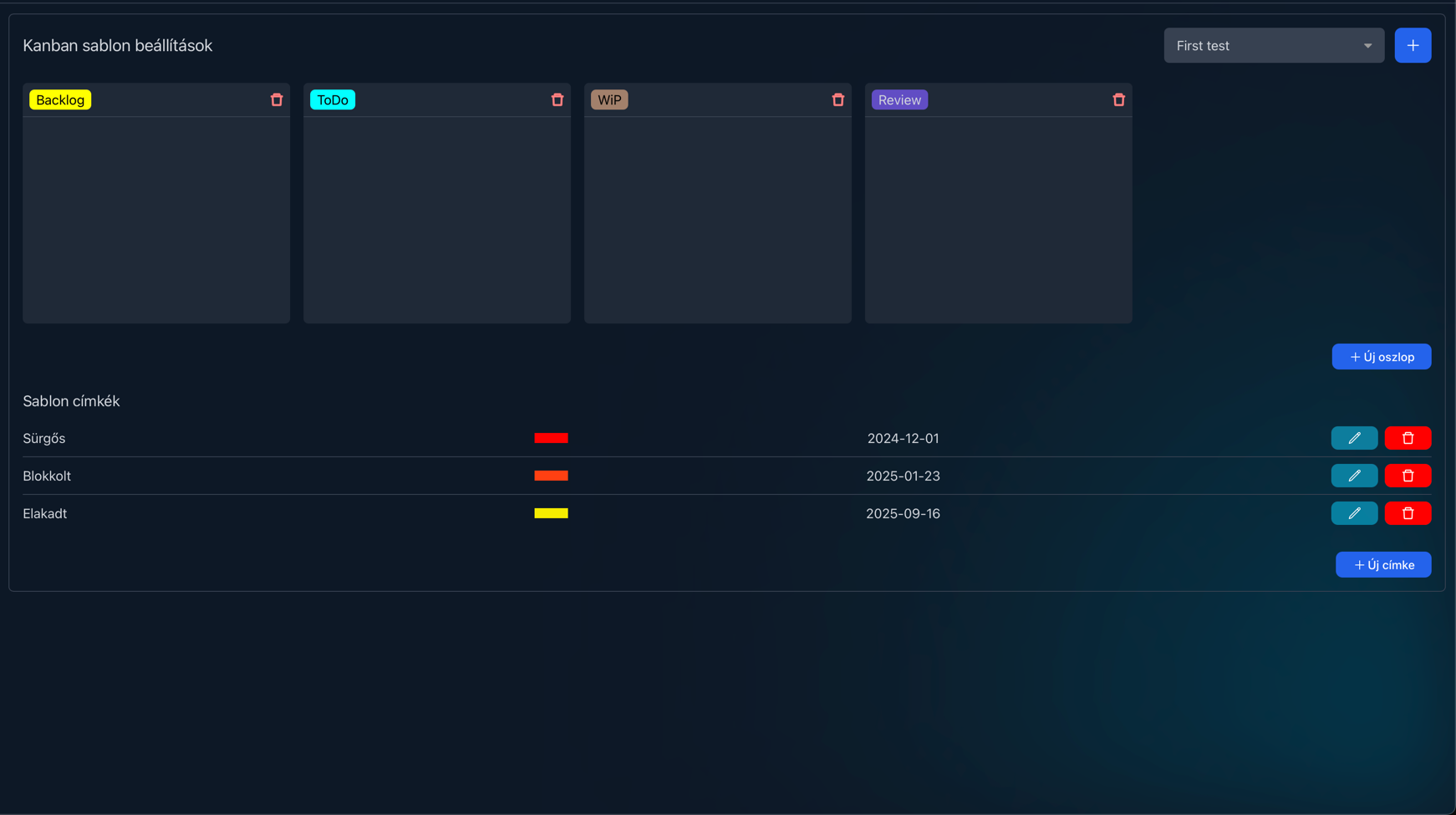
Kanban sablon beállításai egyedi oszlopokkal és színes címkékkel

Tábla a saját folyamatodra szabva

Minden táblához saját oszlopokat és címkéket állíthatsz be – például Beérkezett, Folyamatban, Ellenőrzés és Kész –, az oszlopok sorrendjét pedig áthúzással módosíthatod. A tábla beállításainál azt is megadod, mely felhasználók és osztályok láthatják, a táblák létrehozása és szerkesztése pedig jogosultsághoz köthető.

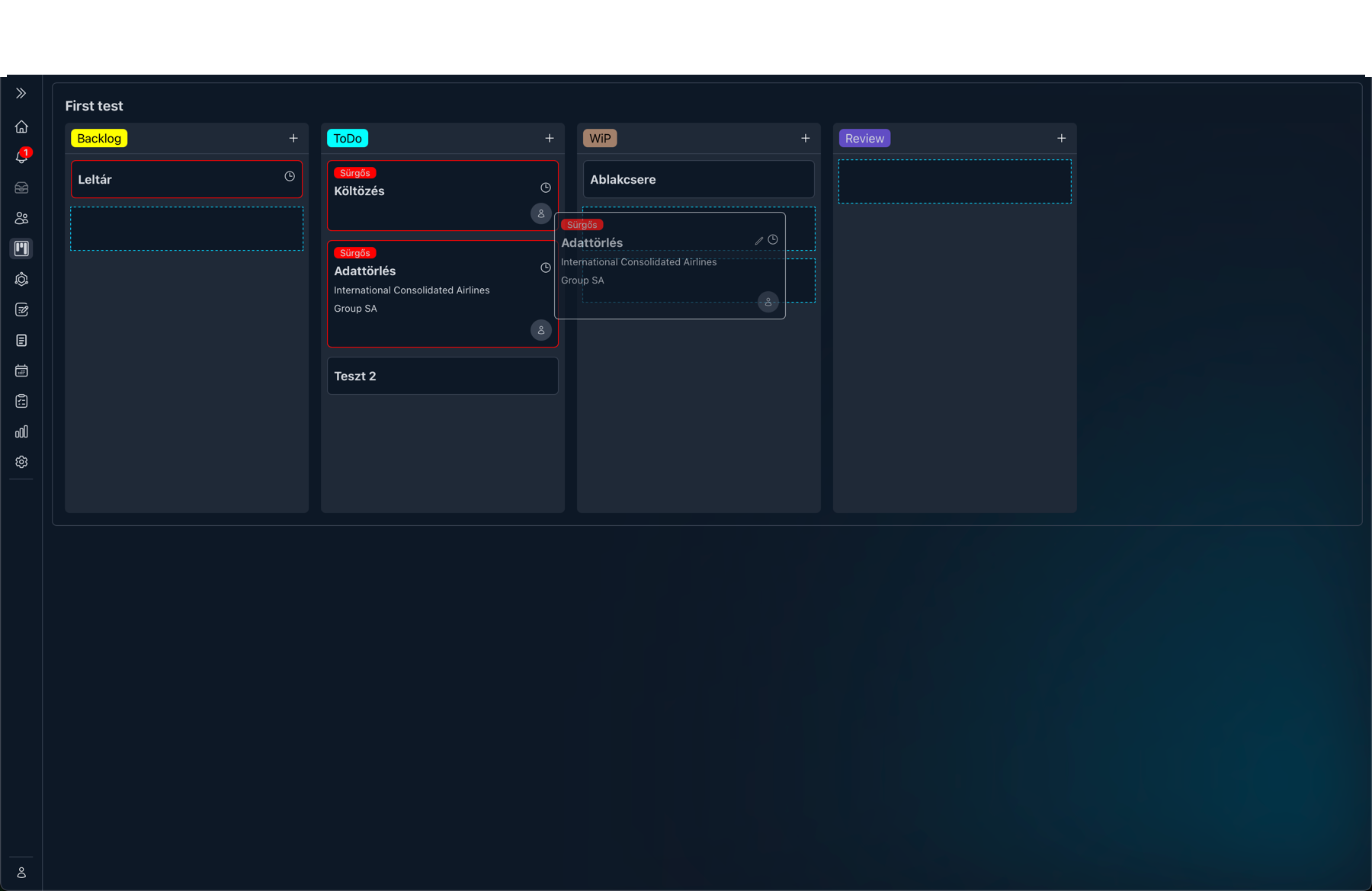
Kanban tábla, ahol egy feladatkártya áthúzással kerül másik oszlopba

Ismerős működés, egyszerű áthúzással

Nem kell új rendszert tanulni: a kártyákat oszlopról oszlopra húzod, ahogy egy valódi táblán is tennéd. A határidős kártyák kerete színnel jelzi a sürgősséget – 5 napon belül piros, 5 és 10 nap között sárga –, a címkék és a felelős ikonja pedig első ránézésre elárulja, mi fontos, és kinél van a feladat.

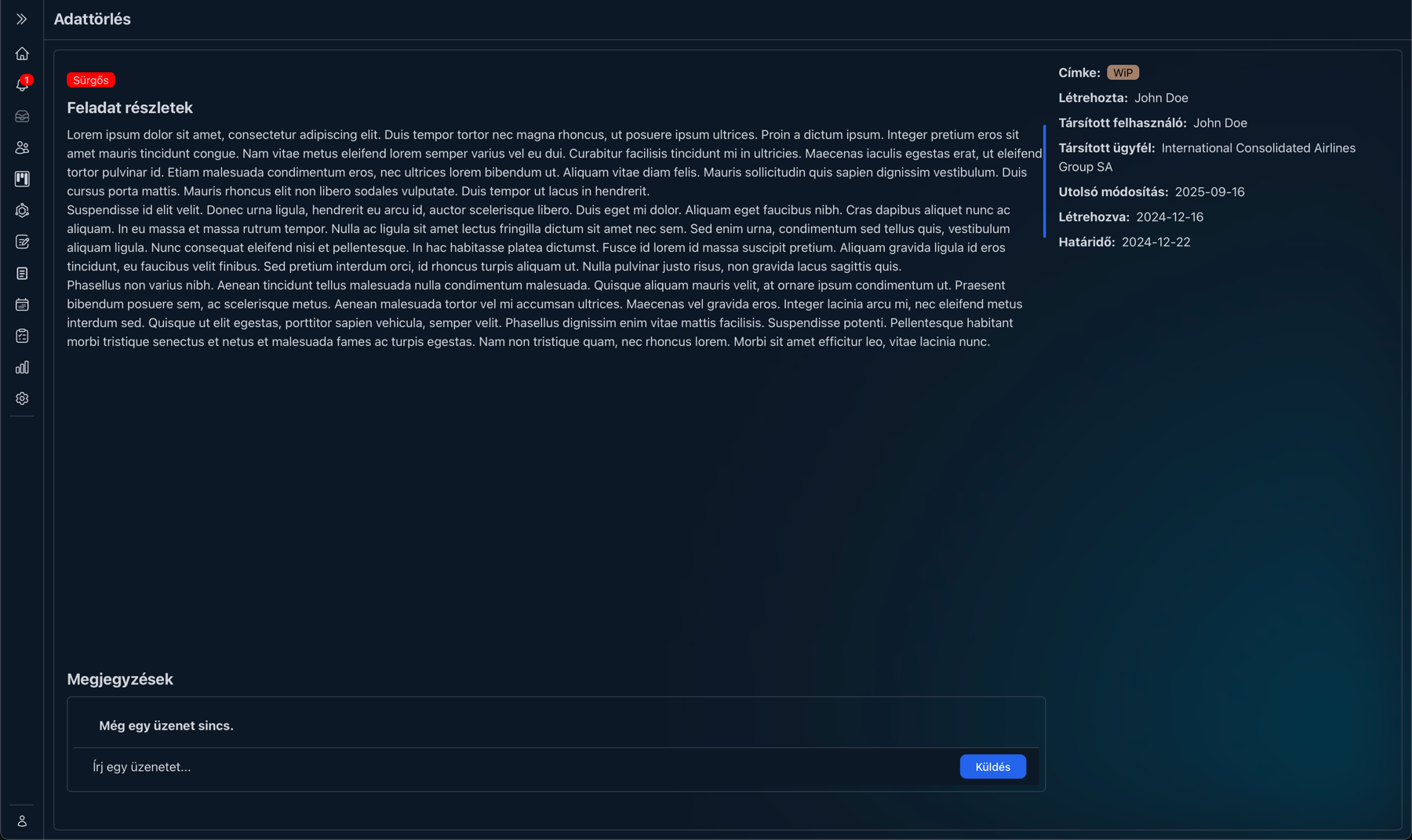
Kanban feladat részletes nézete ellenőrzőlistával, kapcsolódó feladatokkal és megjegyzésekkel

Minden részlet egy kártyán

Egy kártyára kattintva felugró ablakban látod a részleteket, de külön oldalon is megnyithatod. Itt található a leírás, a határidő, a felelős, a létrehozó, a kapcsolódó ügyfél, a kapcsolódó és blokkoló feladatok és a hozzárendelt ellenőrzőlisták, az oldal alján pedig megjegyzéseket fűzhettek a feladathoz.

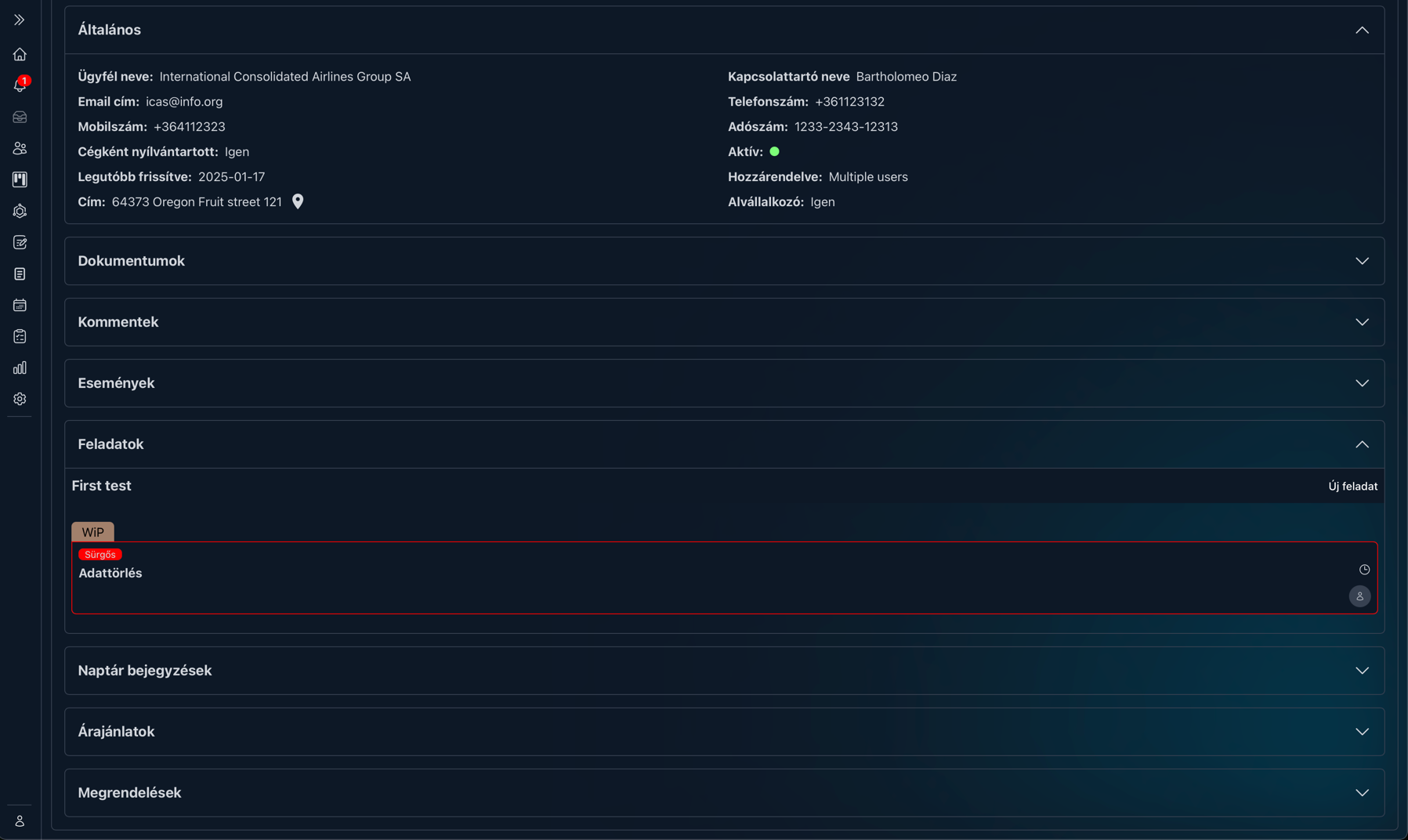
Ügyféladatlap, amelyen az ügyfélhez kapcsolódó kanban feladatok is láthatók

Az ügyfél adatlapján is látszik

Az ügyfélhez kötött kanban feladatok az ügyfél adatlapján is megjelennek, így egy helyen látod az ügyfél árajánlatait, megrendeléseit, naptárbejegyzéseit, és azt is, hol tart a munka. Ha az ügyfélnek több táblán is vannak feladatai, ott is válthatsz közöttük.

Példák a gyakorlatból

Néhány tábla, amelyet pár perc alatt összeállíthatsz

Költöztetés

Minden megbízásból kártya lesz, amely a felméréstől a költözés napjáig halad oszlopról oszlopra, a határidő-jelzés pedig figyelmeztet a közelgő időpontokra.

Oszlopok:
Felmérés, Ajánlat, Beütemezve, Költözés, Kész
Címkék:
Sürgős, Hétvégi

Épületgépészeti kivitelezés

A klíma- és fűtésszerelési munkák kártyáihoz ügyfél és ellenőrzőlista kapcsolódik, így a szerelők a helyszínen is látják a teendőket.

Oszlopok:
Felmérés, Anyagbeszerzés, Szerelés, Átadás
Címkék:
Garanciális, Anyagra vár

Fuvarszervezés

A fuvarok kártyái a beérkezéstől a kiszállításig mutatják az állapotot, a felelős ikonja pedig jelzi, melyik kolléga intézi.

Oszlopok:
Beérkezett, Szervezés alatt, Úton, Kiszállítva
Címkék:
Expressz, Visszáru

Belső projektek

Marketing, adminisztráció vagy fejlesztés – külön táblán, csak az érintett osztály számára láthatóan.

Oszlopok:
Ötletek, Teendő, Folyamatban, Ellenőrzés, Kész
Címkék:
Blokkolt, Elakadt

A 30 napos próba alatt

  • Bankkártya nélkül használhatod: A regisztrációhoz nem kell fizetési adatot megadnod.
  • Teljes rendszer a rendelkezésedre áll: A próbaidőszakban minden funkció elérhető
  • Az egész csapat használhatja: A kollégáidat is meghívhatod, így valós használat után tudtok dönteni.
  • Nincs automatikus terhelés: Fizetési adat nélkül a próba lejártával nem indul magától előfizetés.
  • Az adataid megmaradnak: Ha előfizetsz, azokkal az adatokkal folytatod, amiket a próba alatt vittél fel.
Ingyenes tesztidőszak

Gyakori kérdések a kanban táblákról

Hány kanban táblát hozhatok létre?

Annyit, amennyire szükséged van. Minden táblának saját oszlopai és címkéi lehetnek, és egy felhasználóhoz több tábla is rendelhető, amelyek között egy kattintással válthat.

Ki láthatja az egyes táblákat?

A tábla beállításainál megadod, mely felhasználók és osztályok férhetnek hozzá. A táblák létrehozása és szerkesztése jogosultsághoz köthető.

Hogyan jelzi a rendszer a határidőket?

A határidős kártyákon óra ikon látható, a kártya kerete pedig színnel jelzi a sürgősséget: 5 napon belüli határidőnél piros, 5 és 10 nap között sárga.

Mi a különbség a kanban kártya és a Feladatok menü között?

A kanban kártyák egy folyamat lépésein haladnak végig egy táblán. A Feladatok menü önálló, egyszerű teendőkhöz készült: egy feladat több kollégának is kiosztható, és látod, ki végzett már vele.

Automatizálható a kanban tábla?

Igen. Egy szabály létrehozhat kanban kártyát, és el is indulhat, ha egy kártya oszlopot vált, felelőst kap, vagy új kártya jön létre – például értesítést küldhet vagy ellenőrzőlistát készíthet.

Tedd láthatóvá a csapat munkáját

Próbáld ki a CoreCRM-et 30 napig ingyen, bankkártya nélkül. A táblák beállítását és használatát részletesen a Tudástárban mutatjuk be.

Ingyenes tesztidőszak
Ez a weboldal sütiket (cookie-kat) használ, hogy személyre szabott tartalmat nyújtson, forgalmat elemezzen, és javítsa az oldal működését. Az "Elfogadom" gombra kattintva hozzájárul a sütik használatához.