Kanban
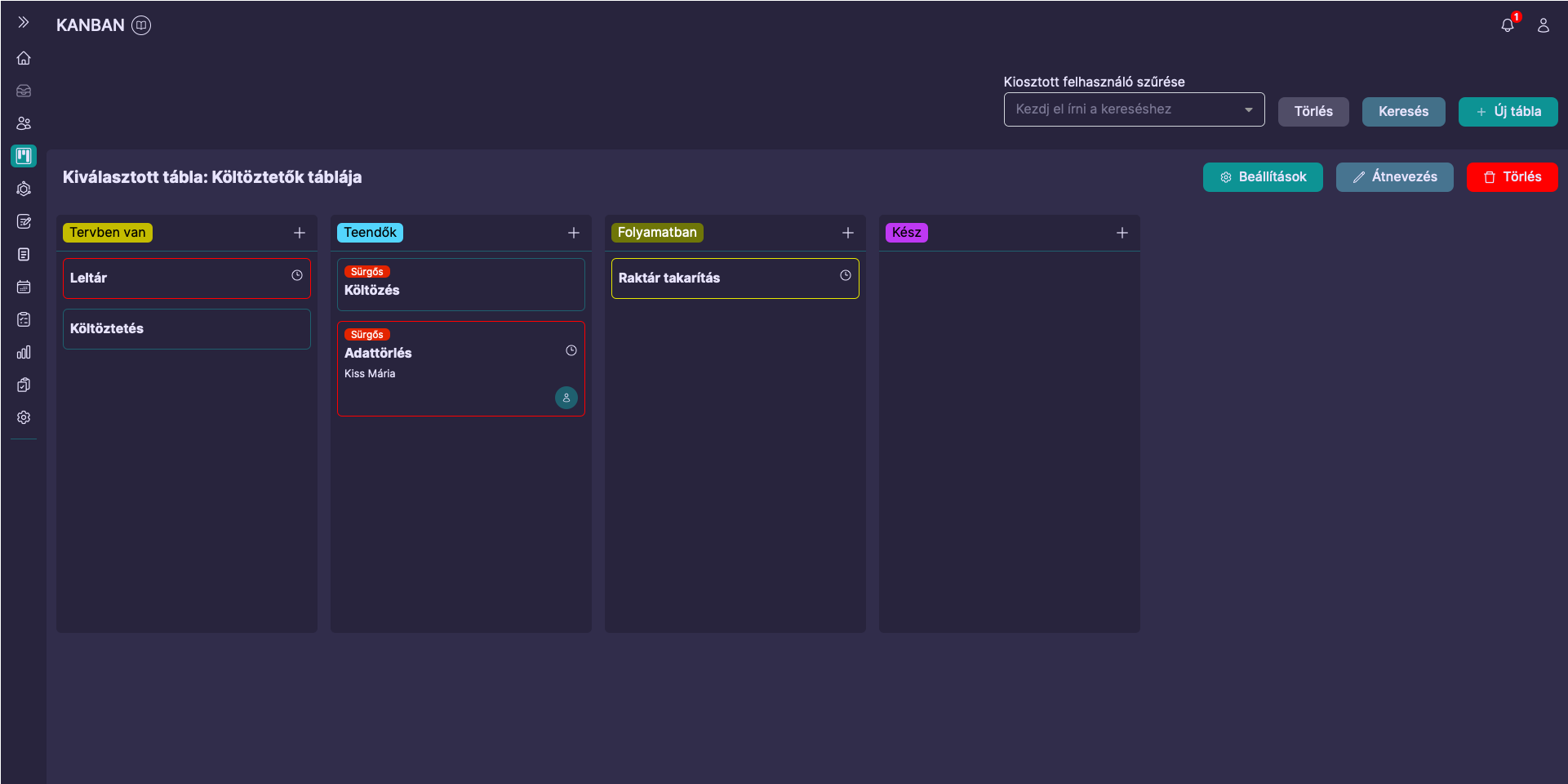
A kanban menüt megnyitva a fenti kép fogad minket, ha
- van létrehozva kanban tábla,
- van hozzánk társított tábla.
Na de mit is látunk a fenti képen?
Látjuk a beállításokban felvett oszlopokat, bennük pedig a létrehozott és már mozgatott feladatokat.
Először nézzük meg a feladatokat.
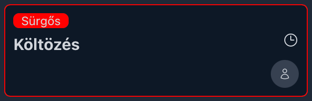
Ami feltűnhet hogy némelyik feladat kerete piros. Ez azért van, mert az adott feladatok határidősek, ezt onnan is tudhatod hogy a kártyán van egy óra ikon. Ha laptopról vagy asztali számítógépről nézed a felületet, akkor ha ráviszed a kurzort akkor meg is jelenik hogy mi a határidő. Azonban nem lesz azonnal piros kerete a határidős feladatoknak, ennek van szabályrendszere. A határidős feladatok kerete 3 színt vehet fel:
- piros: 5 napon belül van a határidő
- sárga: 5 és 10 nap között a van határidő
- fehér: több mint 10 nap van hátra a lejáratig
Láthatsz még (ha van) a feladat címe fölött címke sort is, a példán éppen a "Sürgős" feliratot látod.
Illetve ami még fontos, a kártyán szereplő profil ikon is. Ez az jelzi hogy valakire már rá lett téve a feladat, ki lett osztva. Ha laptopról vagy asztali számítógépről nézed a felületet, akkor ha ráviszed a kurzort akkor meg is jelenik hogy ki a feladat felelőse.
Részletek
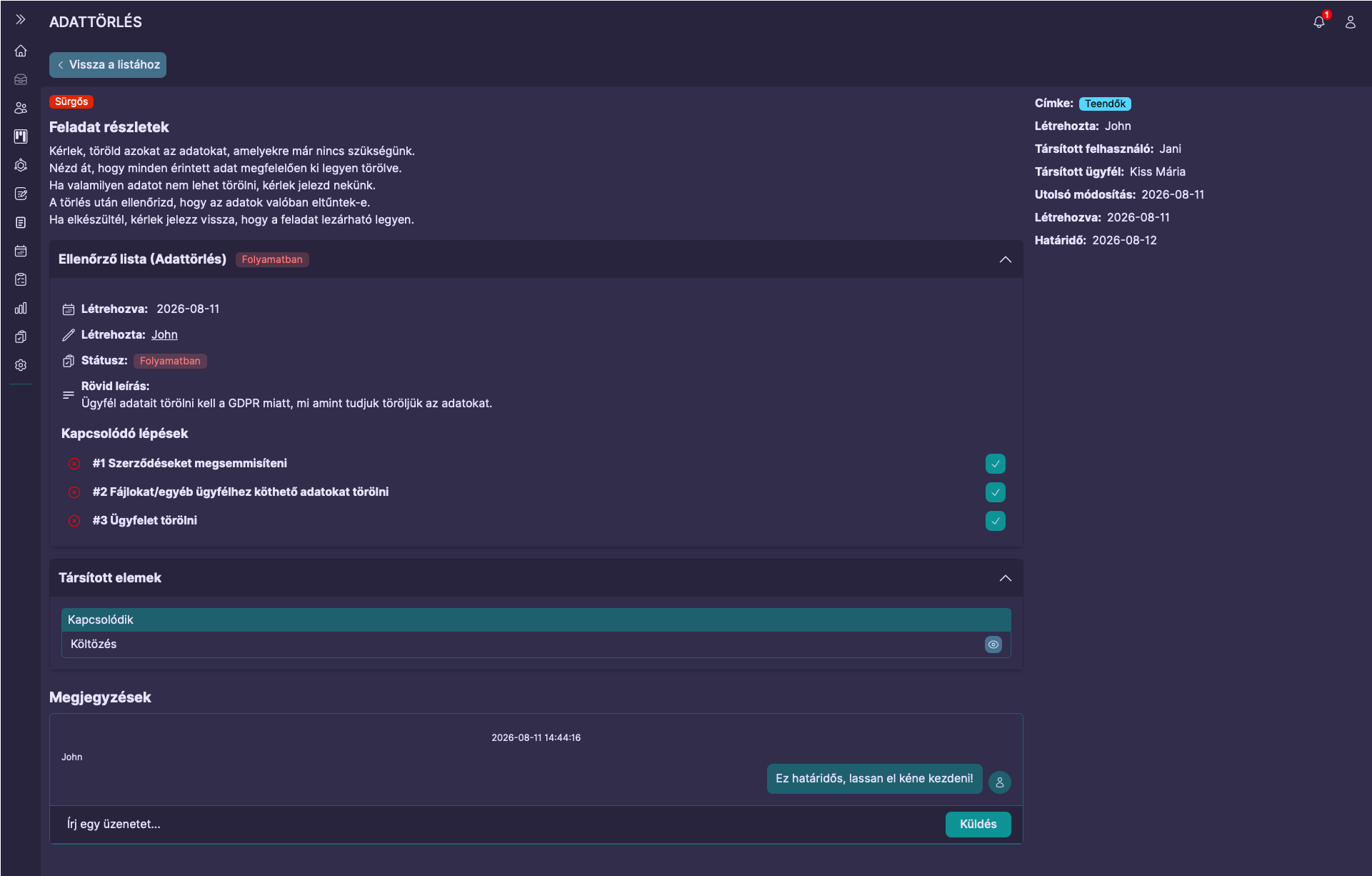
A listában ha rákattintasz egy feladatra, akkor megnyílik egy felugró ablak, ahol láthatod a feladat részleteit. Az ablak aljában találsz egy gombot, "Megnyitás új ablakban" felirattal. Erre kattintva egy új ablakban nyílik meg a feladatot részletező ablak.
Ezen az oldalon láthatod hogy milyen címkéket adtak a feladathoz, ki hozta létre, kire lett kiosztva, ha van akkor melyik ügyfél lett a feladathoz rendelve, mikor lett utoljára módosítva, mikor lett létrehozva, és ha van akkor mi a határidő. Ha van társított feladat, akkor azok is megjelennek. Ugyanígy viselkednek az ellenőrzőlisták is. Ezeken kívül természetesen a feladat címe, illetve leírása is látható.
Az oldal alján pedig lehetőség van a feladathoz megjegyzéseket fűzni.
Létrehozás és módosítás
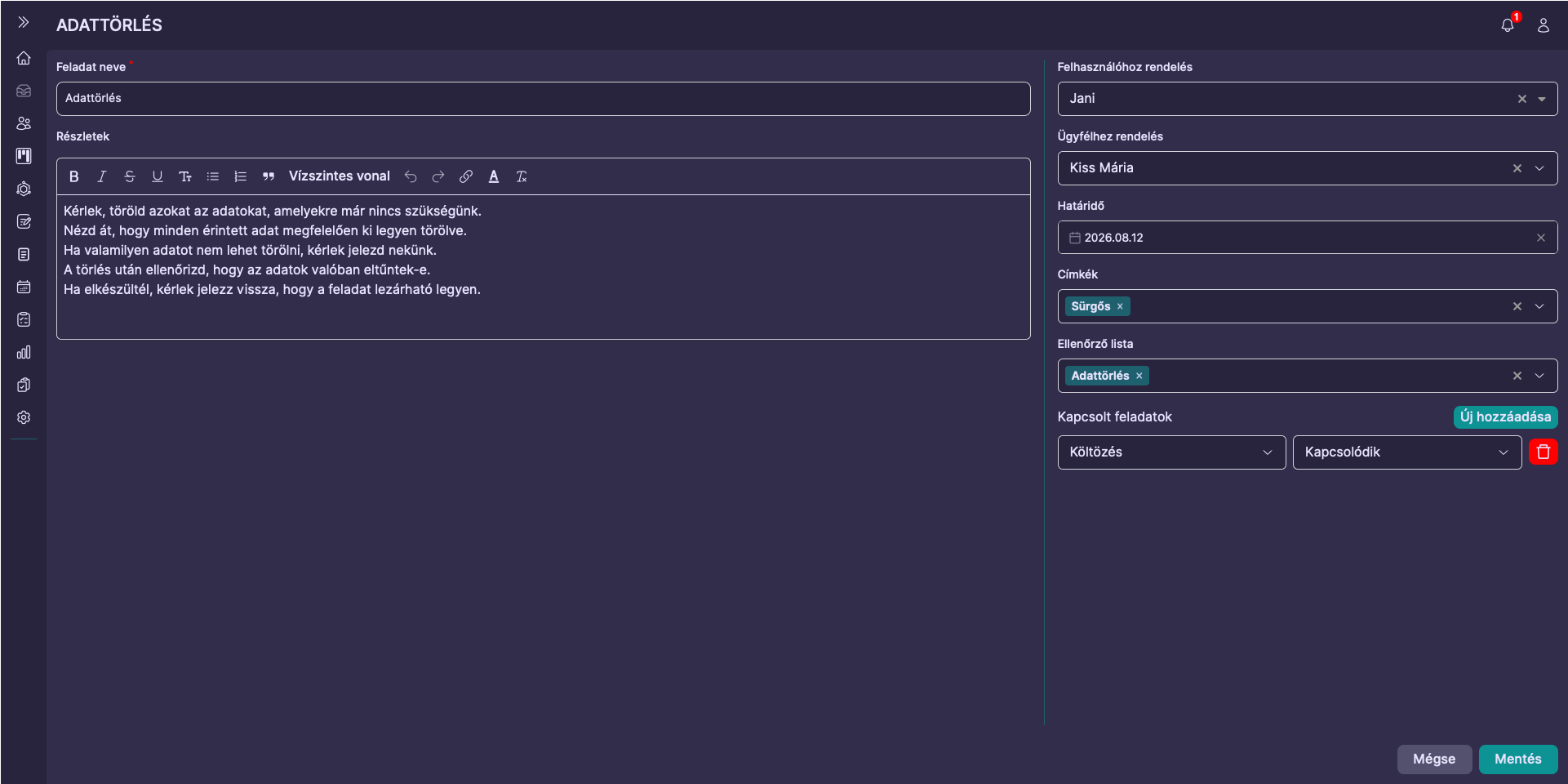
Feladatot úgy tudsz létrehozni, hogy a lista nézetben az adott oszlop jobb felső sarkában lévő plusz ikonra kattintasz. Ekkor feljön a fent látható szerkesztő ablak. Itt tudod megadni a részletek oldalon taglalt adatokat.
Módosítani úgy tudod a feladatot, hogy a listában a feladat fölé viszed az egeret, majd a megjelenő ceruzára kattintasz.
Több tábla közötti váltás
Több táblát is létre lehet hozni, illetve egy felhasználóhoz több táblát is lehet társítani. Ilyen esetben a felhasználó több tábla között is tud váltani, ugyanis az oldal jobb felső sarkában megjelenik egy "Tábla váltás" feliratú gomb, erre kattintva az alábbi kép jelenik meg:
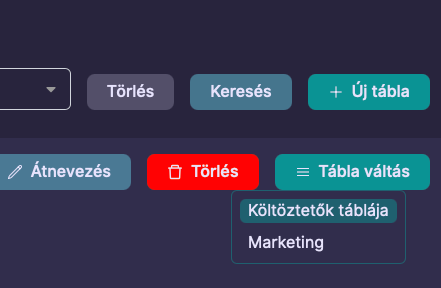
Itt a felhasználó a megfelelő tábla névre kattintva át tud váltani a kívánt táblára.
Új tábla létrehozása/szerkesztése
Ezen oldal elérése joghoz van kötve, így nem mindenki éri el. Erről bővebben itt olvashatsz.
A jobb felső sarokban található egy "Új tábla" feliratú gomb. Erre kattintva meg kell adnunk az új tábla nevét, majd a "Mentés" gombra az alább látható oldalra navigál át minket a böngésző:
Ugyanerre az oldalra jutunk ha a "Beállítások" gombra kattintunk.
Ahogy a képen is látható itt tudjuk megszabni azt, hogy kik láthatják az adott táblát, milyen oszlopok vannak, illetve hogy a táblához milyen címkék tartoznak.
A táblához tartozó oszlopok sorrendjét is itt tudjuk módosítani, ehhez hosszan a tábla fejlécére kell kattintanunk majd jobbra vagy balra húznunk az adott oszlopot.