Automatizáció
Az "Automatizáció" menüpontban a többi menüvel eltérően nem vállalkozásodhoz kapcsolódó elemeket találsz, hanem entitásokat hozathatsz létre automatikusan (pl. megrendelést, árajánlatot, értesítést stb.) megszabott kritériumok és események alapján. Igyekeztünk a lehető legtöbb dolgot beletenni ebbe a funkcióba, de a rendszer mérete és jellege miatt a jövőben még több elemmel gazdagodhat ez a menüpont.
Nagyon sok mindent lehet automatikusan létrehozni amikhez rengeteg adatot lehet megadni, és nagyon sok féleképpen beállíthatjuk a kritériumokat, így ugyan igyekszünk itt most minél több információt megosztani veletek, de a modul mérete miatt nem tudunk mindenre kitérni.
Főoldal
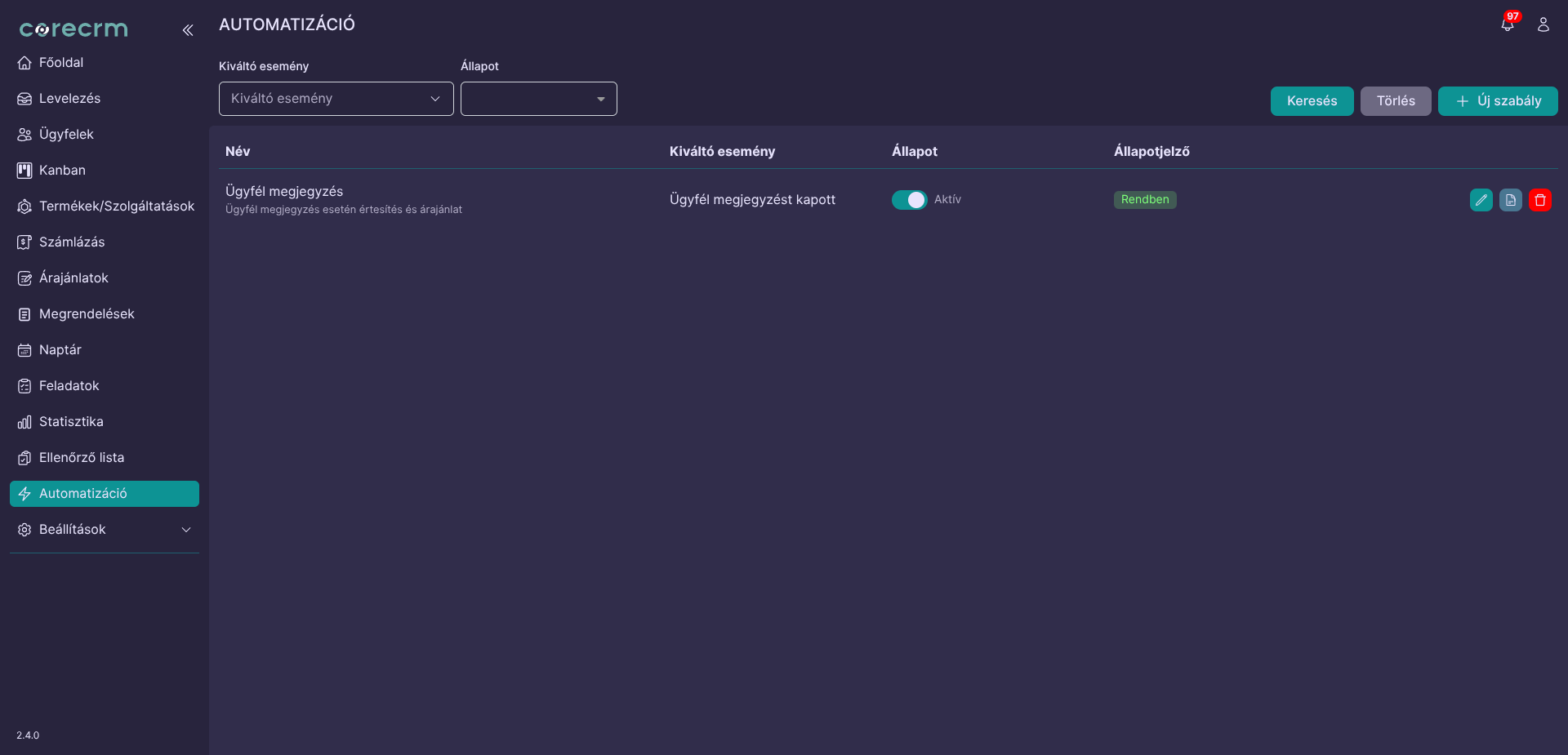
A menüpontot megnyitva a fenti kép fogad minket.
A rendszer többi részéhez hasonlóan az oldal tetetén találunk egy szűrőt ("Kiváltó esemény", "Állapot"), illetve a jobb oldalon az "+ Új szabály" gombot, amivel új elemet tudunk felvenni.
A sáv alatt találjuk a meglévő elemeinket felsoroló táblázatot. Itt láthatjuk hogy mely elemek aktívak, vagy van-e esetleg valami probléma az adott elemmel. Az adott sorra kattintva megnyithatjuk az elem szerkesztő oldalát, vagy választhatunk az adott sor végén található három gomb közül az alábbi sorrendben: szerkesztés, napló megtekintése, törlés.
Szerkesztés/létrehozás
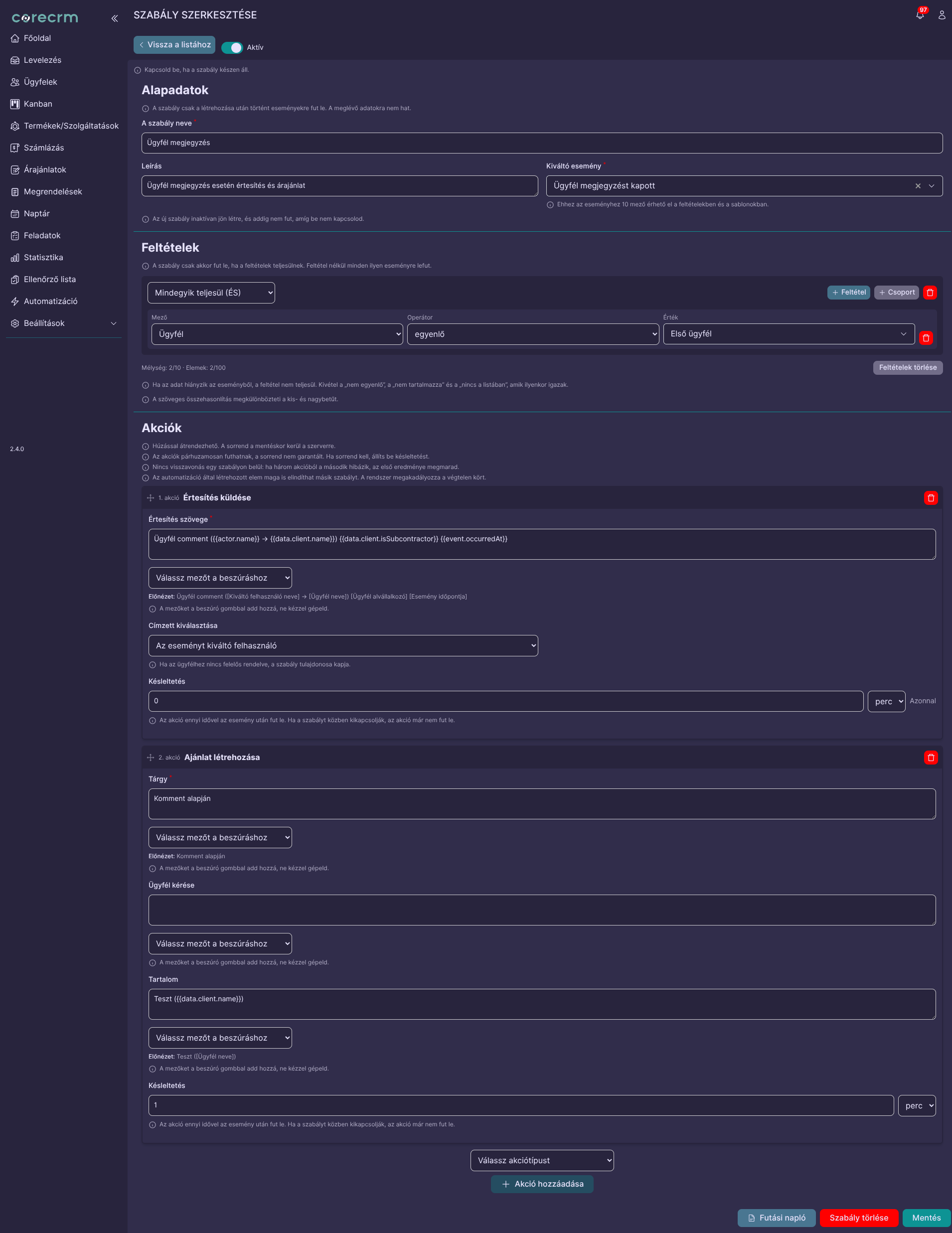
A szerkesztő oldal ugyanúgy néz ki hogyha új elemet hozunk létre, vagy ha egyet szerkesztünk.
Az oldal alapvetően 3 részre bontható: "Alapadatok", "Feltételek" és "Akciók". Az alábbiakban ezen a 3 blokkon fogunk végigmenni.
Alapadatok

Ebben a blokkban adhatjuk meg az adott elem nevét, ahhoz egy megjegyzést (itt hasznos ha leírjuk hogy mit csinál az automatizáció, mert a főoldalon a listában is megjelenik és könnyebben tudjuk azonosítani az elemet), illetve be tudjuk állítani hogy minek a hatására indul el az automatikusan az újonnan létrehozott vagy éppen szerkesztett elemünk.
Az alábbi listából tudunk választani:
- Naptáresemény létrehozva
- Ellenőrzőlista elkészült
- Ellenőrzőlista létrehozva
- Ellenőrzőlista lépés kipipálva
- Ügyfél csoportot kapott
- Ügyfél megjegyzést kapott
- Új ügyfél létrehozva
- Ügyfél inaktiválva
- Ügyfél címkét kapott
- Ügyfél módosítva
- Ügyfélhez felhasználó rendelve
- Kanban feladat felelőst kapott
- Kanban feladat oszlopot váltott
- Új kanban feladat létrehozva
- Új megrendelés létrehozva
- Megrendelés fázisa változott
- Új ajánlat létrehozva
- Ajánlat fázisa változott
- Feladat megjegyzést kapott
- Feladat elkészült
- Új feladat létrehozva
Ezt úgy kell elképzelni, hogy ha mondjuk kiválasztjuk a "Ügyfél megjegyzést kapott" elemet a legördülő listából, és később beállítjuk hogy jöjjön létre egy naptár esemény az adott pillanatban az ügyféllel a megjegyzést tevő felhasználóval, akkor amint ír valaki az ügyfélhez egy megjegyzést, abban a pillanatban létrejön egy naptáresemény a felhasználóhoz és ügyfélhez társítva.
A listában szereplő kiváltó eseményekhez különböző számú feltételt és akciót tudunk társítani, a beviteli mező alatt mindig írja a rendszer az éppen kiválasztott értékhez miből mennyit tudunk társítani.
Feltételek
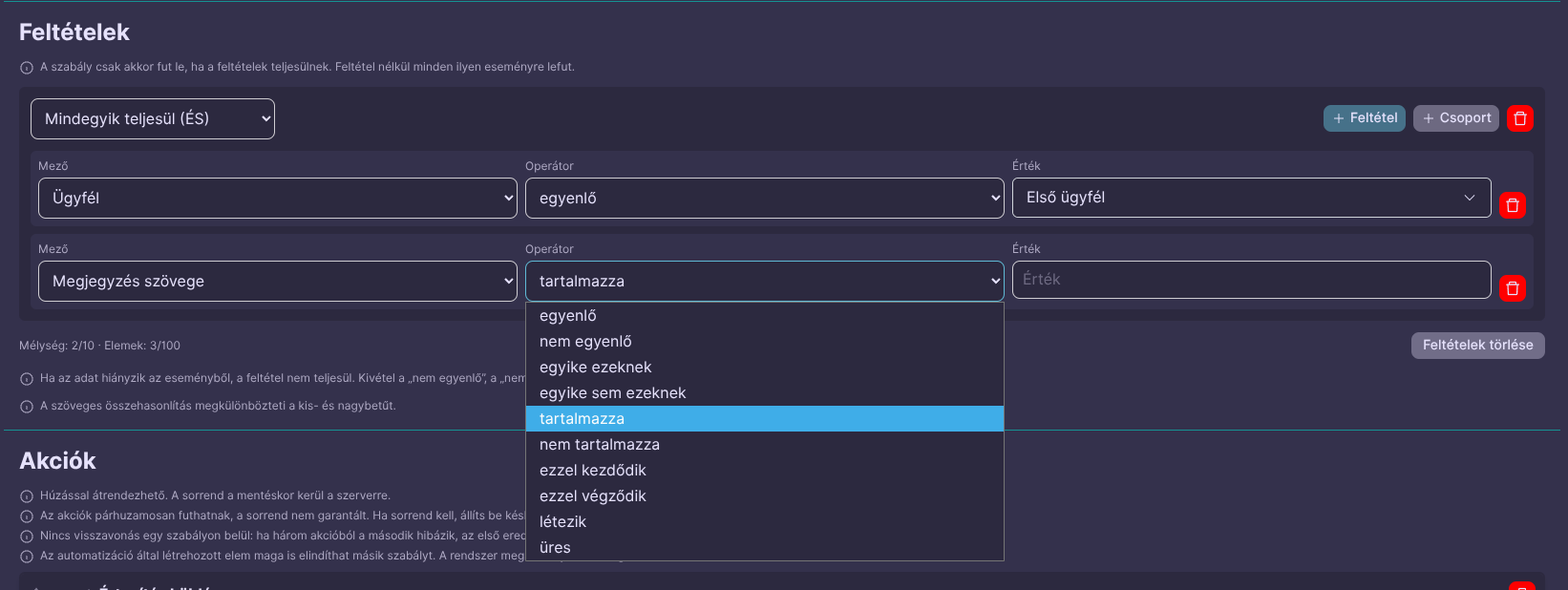
A "Feltételek" blokkban tudunk feltételeket szabni. Több szintű mélységig le tudunk menni, be tudjuk állítani hogy mindegyik feltételnek teljesülnie kell, vagy éppenséggel a pl. 4 feltétel közül csak az egyiknek, de éppenséggel olyat is tudunk csinálni hogy olyan feltételeket tekintünk helyesnek amik nem teljesülnek,
Feltételt nem kötelező megadnunk, hiszen előfordulhat hogy olyan automatizált folyamatot akarunk létrehozni ami mindenféleképpen le kell hogy fusson.
Az első beviteli mezőben megadjuk hogy mi lesz az alapja az adott feltételnél. Az elkezdett példát követve most azt a feltételt szabjuk meg, hogy az automatizált folyamat csak akkor fusson le, ha az "Első ügyfél" kap megjegyzést.
A második beviteli mezőben adjuk meg azt, hogy a feltétel alapja mivel egyenlő (vagy éppen ahogy látszik a megjegyzés például tartalmaz-e egy bizonyos szövegrészt).
A harmadik beviteli mezőben adjuk meg az értéket, amivel a feltétel teljesül. Tehát hogy az ügyfél akihez a megjegyzést írják az az "Első ügyfél" kell hogy legyen.
Akciók
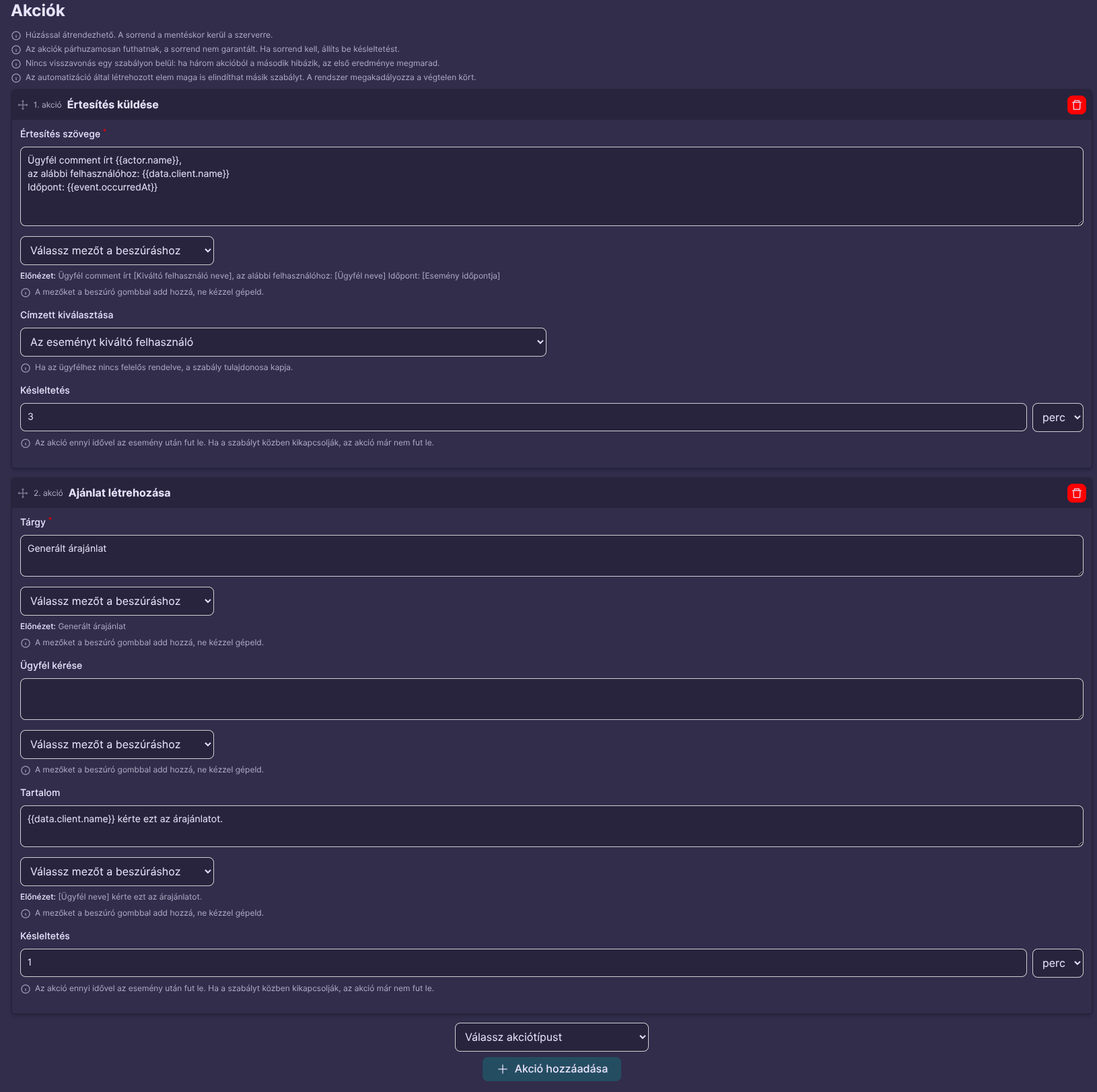
Ebben a blokkban azokat az elemeket ("akciókat") vesszük fel, amik akkor jönnek létre ha a megadott feltételek teljesülnek.
Az alábbi elemeket közül tudunk választani, amiket automatikusan létre tudunk hozatni:
- Ellenőrzőlista
- Naptáresemény
- Kanban kártya
- Értesítés küldés
- Megrendelés
- Ajánlat
- Feladat
Mindegyik elemhez meg tudjuk adni az azokhoz szükséges információkat, tehát például a naptáreseményhez meg tudjuk adni hogy mikor kezdődik, mikor van vége, kik szerepeljenek meghívottként, hozzá akarjuk-e társítani az ügyfélhez az eseményt, stb. Árajánlat esetében ahogy a képen is látszik meg tudjuk adni az ajánlat tárgyát illetve az ügyfél kérését (amennyiben értelmezhető az adott szituációban, de ezt a mezőt akár ki is hagyhatjuk).
Mindegyik létrehozandó entitáshoz be tudunk szúrni bizonyos értékeket, például hogy az esemény időpontját, az eseményt kiváltó felhasználó nevét (pl. ki fűzött megjegyzést az ügyfélhez), az ügyfél nevét (melyik ügyfélhez fűzték a megjegyzést - ez ugye akkor értelmezhető igazán hogyha nincs megadva a feltételek között az ügyfél), stb. A lista igen hosszú, így most nem sorolnánk fel mindet.
Bármilyen entitást is hozatunk létre, be tudunk állítani késleltetést. Ha nem adunk meg semmilyen értéket (tehát 0 szerepel a beviteli mezőben), akkor az entitás azonnal létrejön.
Ha mindezzel megvagyunk, akkor a mentés gombra kattintva visszakerülünk a lista oldalra. Itt kattintsunk az "Aktiv" csúszkára a frissen létrejött bejegyzés sorában.
Naplózás
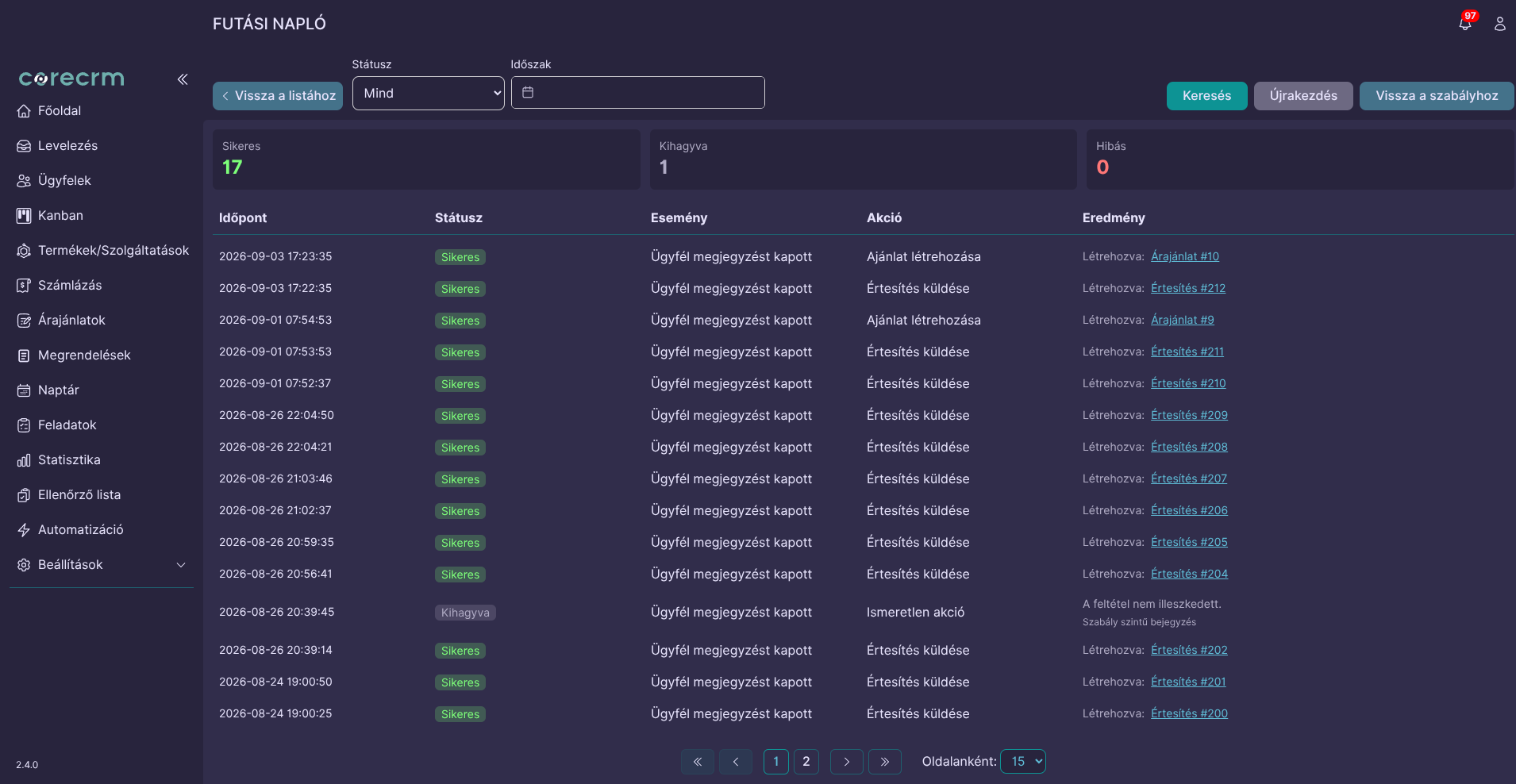
Ha több automatizáció is fut a rendszerben, akkor elképzelhető lehet hogy már magunk se tudjuk hogy pl. egy árajánlat mikor/miért jött létre. Ezemn problémák megelőzésének céljából létrehoztunk egy oldalt, ahol visszanézhető az, hogy az adott automatizáció mikor mit hozott létre.