Ügyfelek

Az ügyfelek menüpontot megnyitva (amihez külön jogosultság kell) láthatjuk a már felvett ügyfeleink listáját. A listában nem tudunk minden adatot megjeleníteni az ügyfelekhez, hiszen rengeteg adat kerül minden ügyfélhez ahogy használjuk az alkalmazást, így tehát csak néhány adatot jelenítünk meg.
A táblázat fölött láthatjuk a szűrési feltételeket tartalmazó sort. Itt szűrhetünk többek között arra hogy az adott ügyfél kihez van társítva, milyen címkékkel láttuk el, mikor létt létrehozva a rendszerben, magánszemély-e, illetve az ügyfél nevében is tudunk keresni ha akarunk.
Új ügyfelet a táblázat jobb felső sarkában lévő "+" ikont tartalmazó gombra kattintva tudunk létrehozni, a táblázat adott sorára kattintva pedig az adott ügyfél részleteit tudjuk megtekinteni.
A "+" gombra kattinva lehetőségünk van egy új ügyfél felvételére, vagy választunk az importálás funkciót is, amennyiben több ügyfelet szeretnénk létrehozni egyszerre.
Létrehozás

Az ügyfél létrehozása során rengeteg különböző adatot tudunk megadni mint láthatjuk, viszont most a könnyebb magyarázat érdekében 3 kategóriára osztjuk a felületet, ezt a 3 kategóriát egyébként a felületen is láthatjuk.
Alapadatok
Ebben a kategóriában adhatjuk meg például az ügyfél nevét, kapcsolattartó nevét és email címét, telefonszámát, mobilszámát, adószámát, illetve hogy az ügyfél magánszemély-e vagy sem.
Címmel kapcsolatos adatok
Ebben a blokkban van lehetőségünk megadni az ügyfél címmel kapcsolatos adatait. Viszont előfordulhat egyéb címeket is rögzítenünk kell, így lehetőségünk van szerelési-, számlázási- és levelezési címet is megadnunk amennyiben szükséges.
Kiegészítő adatok
Lehetőségünk van címkéket megadni (a címkékről itt írtunk), felhasználókhoz társítani a leendő ügyfelet, illetve megadni hogy ügyfél alvállalkozó-e.
Részletek
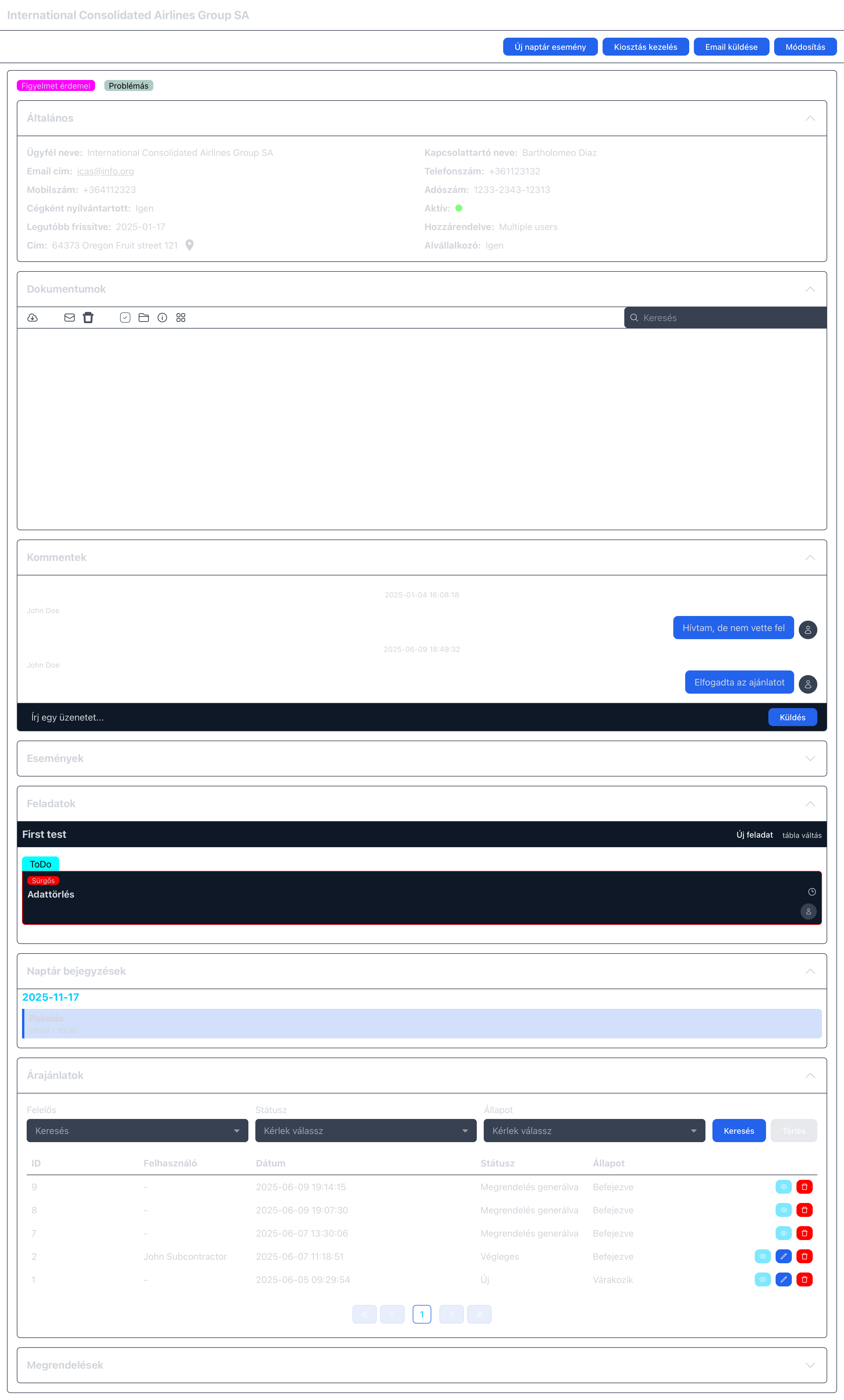
Az ügyfél részletező oldalon láthatjuk mindazt, amit a többi modulban az ügyfélhez társítottunk, legyen szó megrendelésekről, árajánlatokról, számlákról vagy naptári eseményekről.
Lehetőségünk van bizonyos ügyfél műveletekre ezen az oldalon is, például tudunk rögtön innen e-emailt küldeni az ügyfélnek (amennyiben be vagyunk jelentkezve, erről bővebben itt lehet olvasni), vagy naptár bejegyzést létrehozni. Mindezekre az oldal tetején megjelenő gombokkal van lehetőségünk, de akár módosíthatjuk is hogy a felhasználók kiosztását is, illetve módosíthatjuk az ügyfélhez társított címkéket is.
Az oldal betöltésekor az adott modulokat tartalmazó blokkok csukva vannak a könnyebb átláthatóság kedvéért, viszont bármikor kinyithatjuk bármelyiket.
Mindegyik blokkon nem megyünk most végig, hiszen mindegyik modulról részletesen lehet olvasni a neki való menüpontban, viszont azt szeretnénk kiemelni, hogy itt csak azon adatok jelennek mindegyik modul esetében amik az adott ügyfélhez tartoznak.
Szeretnénk felhívni a címekre sűrűn kijáró ügyfeleink figyelmét, hogy minden cím ami az oldalon megjelenik, azok egyben linkek is. Ezen linkekre kattintva egy google maps link nyílik meg, ahol alapból be van állítva a cím a gps-ben.
Importálás
Lehetőségünk van meglévő ügyfeleinket importálni, így nem kell őket egyesével létrehozni. Ehhez nincs más dolgunk, mint az új ügyfél gombra kattintani, majd az importálás menüpontot választani. Az importálás során lehet meglévő CSV fájlt használni, az folyamat 3 lépésből áll.
Első lépés: CSV fájl kiválasztása
Az importálás folyamatának első lépésében ki kell választanunk azt a fájlt a telefonunk/tabletünk/számítógépünk háttértáráról, amivel dolgozni szeretnénk. Fontos, hogy egy vesszővel tagolt CSV fájlt jelöljünk ki.

Ha a CSV struktúrája megfelelő, akkor a folyamat automatikusan továbblép a következő lépésre.
Második lépés: adattársítás
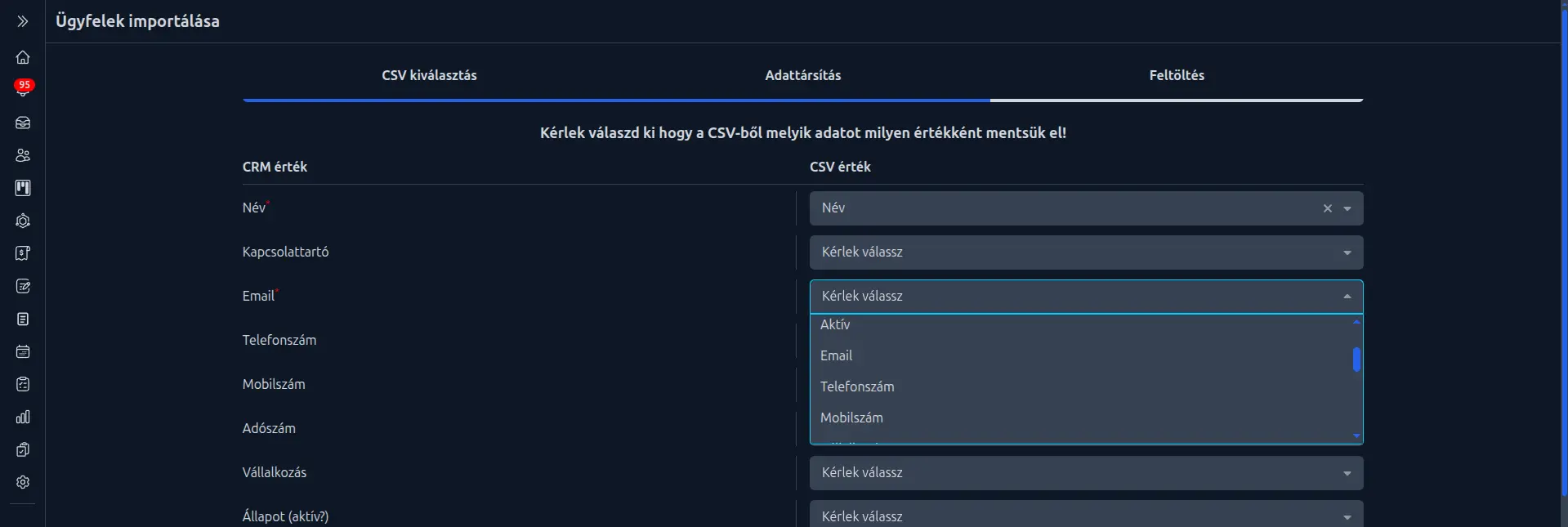
A második lépésben kell kiválasztanunk azt, hogy a kijelölt CSV melyik oszlopa a CRM melyik adatával egyezik meg. A csillaggal jelölt mezőket kötelező megadni, ellenkező esetben az adatok validálása nem lesz sikeres.
Az importáló algoritmus valamennyire megpróbálja az eltérő adattípusokat átkonvertálni, viszont előfordulhat az, hogy nekünk kell javítanunk azt.
Alább láthatunk majd egy példát arra, hogy mi történik akkor ha egy olyan adatstruktúrát probálunk imporálni ahol van legalább egy eltérő adattípus.
Nem fontos minden oszlophoz adatot rendelnünk, a kihagyott értékek figyelmen kívül lesznek hagyva.
Harmadik lépés: feltöltés
Ha minden adat rendben van, akkor miután a rendszer feldolgozta az adatokat, visszakerülünk az ügyfél lista oldalra. Ez nem biztos hogy azonnal megtörténik, attól függ hogy mennyi adatot tartalmaz a kiválasztott CSV.
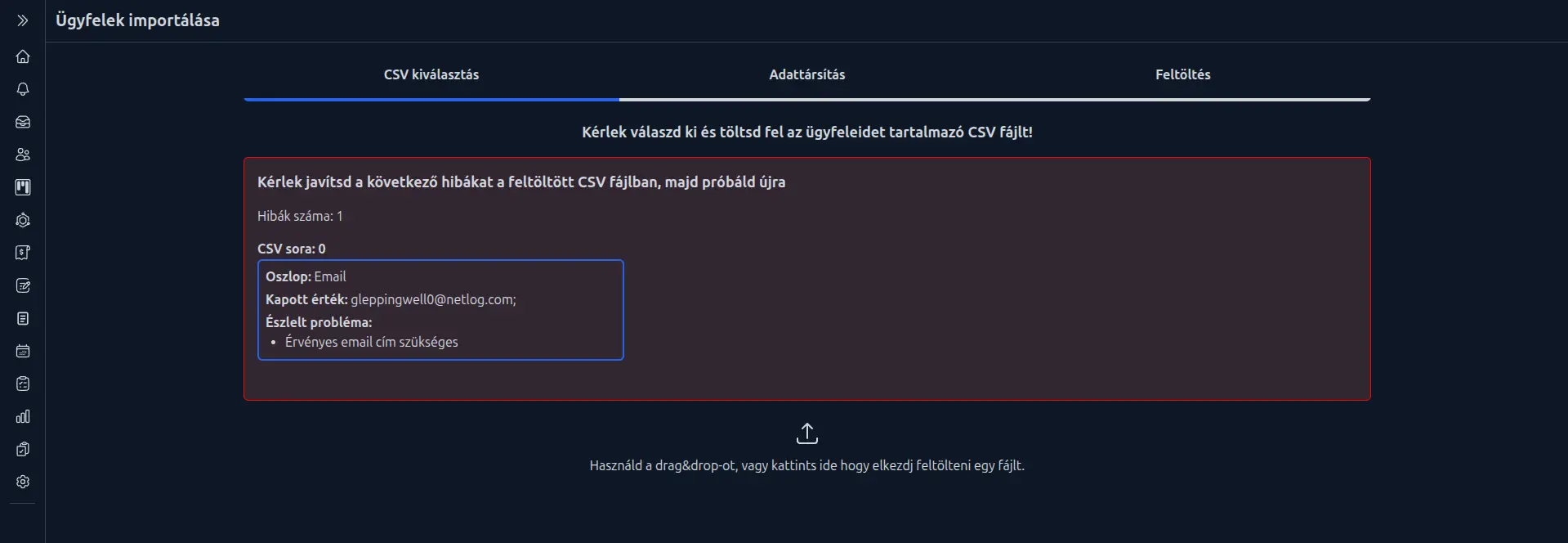
Ha valami hibát észlelt a rendszer, akkor visszatesz az első lépésre, hogy miután kijavítottuk az adatokat újra tudjuk kezdeni a folyamatot. Az észlelt hibákról egy lista készül, aminek ha minden elemét javítjuk akkor be fogjuk tudjuk importálni a kliens listát.
Az alábbi példán hibás az email cím, mert van a végén pontos vessző.