Számlázás
Jelenleg rendszerünk csak a Számlázz.hu integráció érhető el, Billingo integráció későbbre várható.
A számlázás modul csak a megfelelő jogosultságokkal érhető el, és csak is akkor, ha a vállalati beállításokban megadtuk a szamlazz.hu-n generált API kulcsot (erről pontosabban a beállítások/általános blokkban írtunk). Erről pontosabban a itt olvashatsz bővebben.
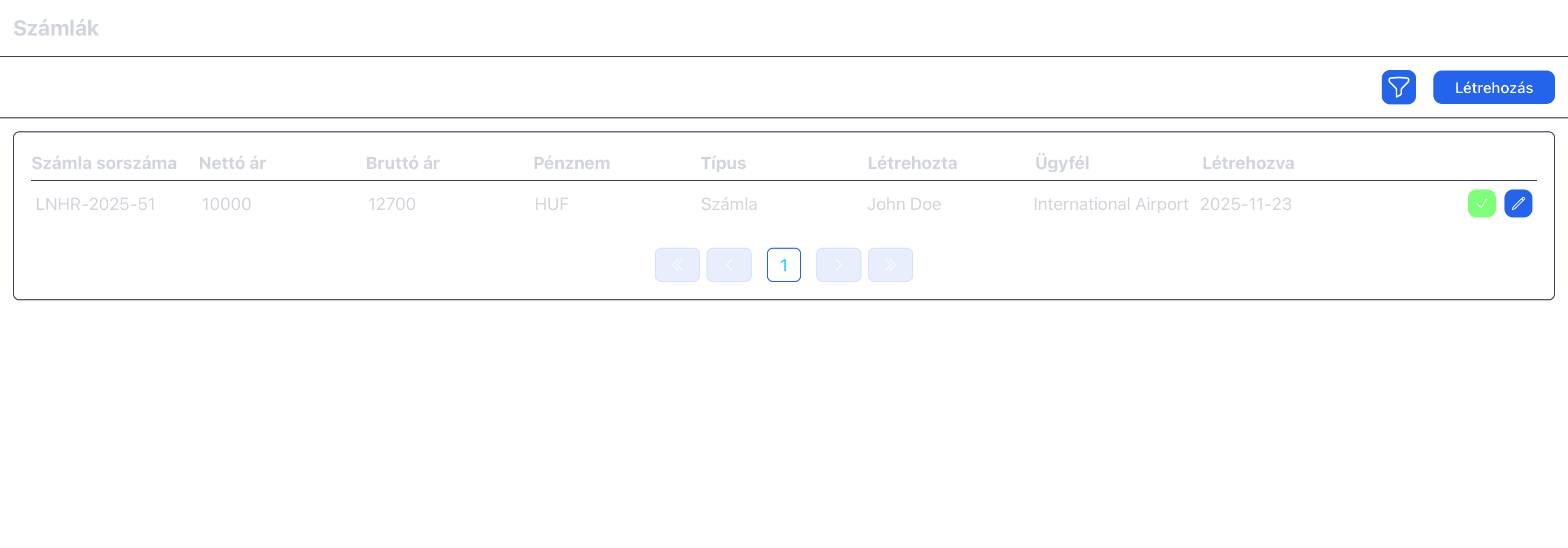
A menüpontot megnyitva a fenti kép fogad minket. Itt láthatjuk a kiállított számlák listáját, illetve azt is láthatjuk hogy az adott számla rendezve lett-e már, vagy még folyamatban van. Ezt onnan tudjuk, hogy a sorok végén megjelenik-e a zöld gomb, benne a pipa ikonnal. Ha megjelenik, akkor lehetőségünk van fizetettre állítani a számlát.
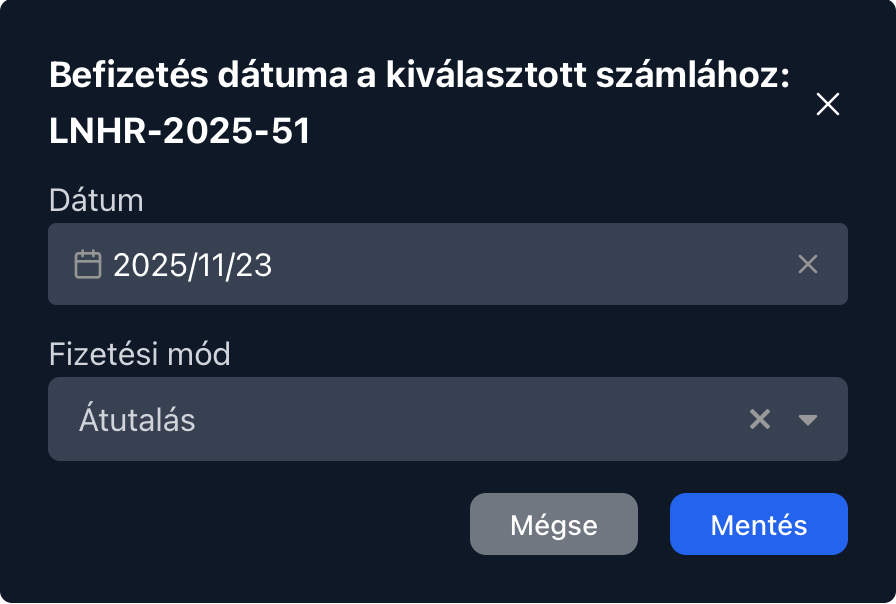
Megadhatjuk a fizetés időpontját, illetve azt is hogy milyen módon lett a számla kiegyenlítve. Itt alapértelmezetten az kerül kijelölésre amit a számla készítésekor beállítottunk mint fizetési mód. Erre majd még később visszatérünk.
A ceruza ikont tartalmazó gombra kattintva lehetőségünk van a számlát sztornózni, illetve letölteni.
Nagyon fontos kiemelnünk, hogy jelenleg a CoreCRM és számlázz.hz között nincs aktív adatszinkronizáció, tehát ha valaki a számlázz.hu felületén hoz létre számlát, az a CoreCRM felületén NEM jelenik meg. Fordítva igen, hiszen a CoreCRM-ben kiállított számlák a számlázz.hu rendszerébe mennek.
Számla létrehozás
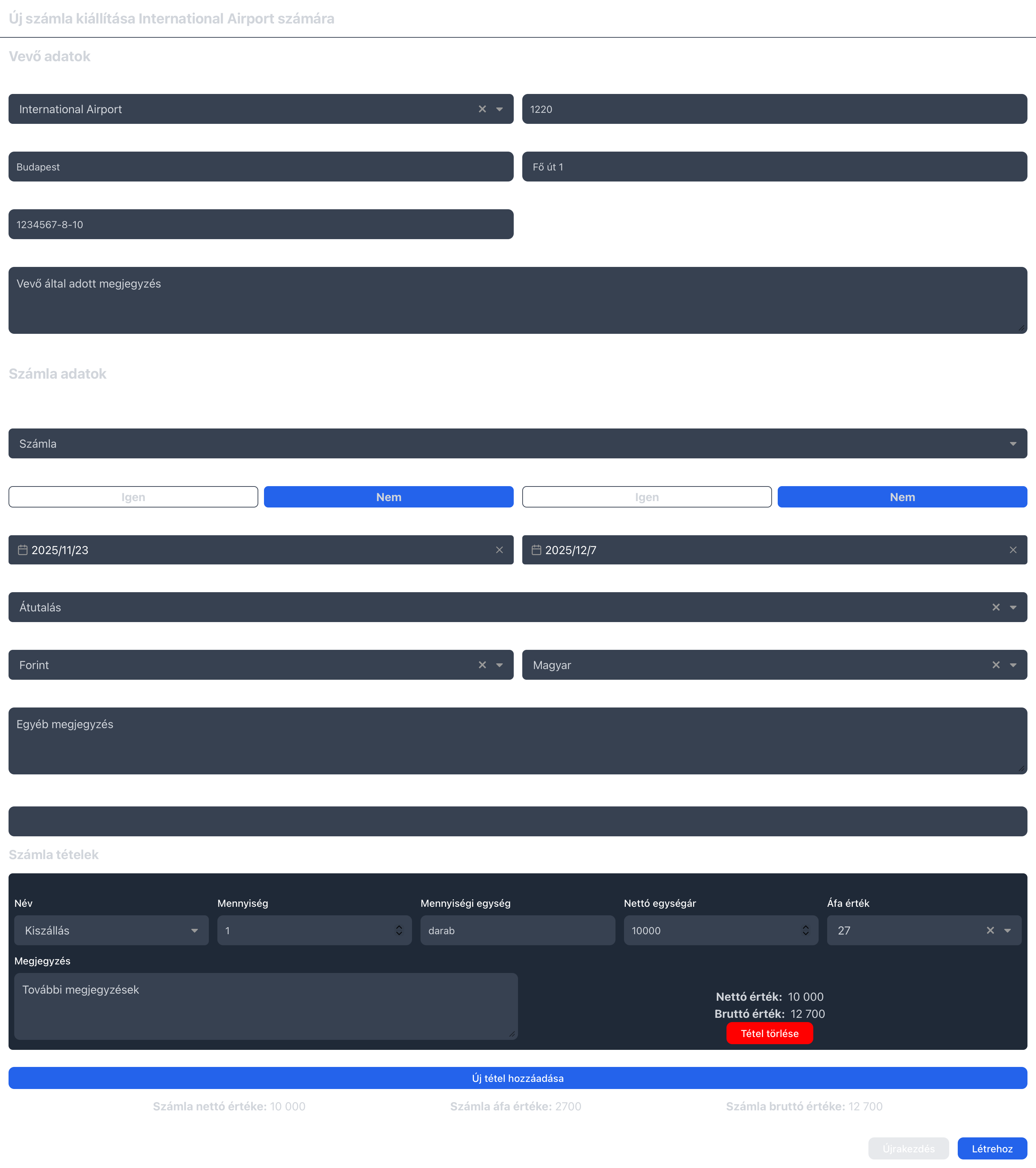
A lérehozás felülete a legtöbb számlatípusnál szinte teljesen megegyezik, 1-2 kisebb eltérés azonban van, de most első leginkább a "Számla" létrehozás menetén megyünk végig, a végén pedig majd feltüntetjük a különbözőségeket.
Vevő adatok
A létrehozás első lépése hogy kiválasztjuk azt az ügyfelet, aki részére a számlát kiállítjuk. Ha az ügyfélnek van megadva számlázási címe, akkor a kiválasztás után ezen mezők kitöltésre kerülnek. Ha nincs, akkor a címadatok kerülnek felhasználásra. Értelemszerűen ha azok sincsenek megadva, akkor nekünk kell megadnunk ezen mezőket.
Számla adatok
A vevői adatok megadása után ki kell töltenünk a számla adatait, tehát például hogy mikori a teljesítés dátuma, mi a fizetési határidő, pénznem stb.
Mi most leginkább a 3 mezőt szeretnénk itt kiemelni, ugyanis ezen mezők nem feltétlenül maguktól értendőek.
Az egyik az "Eszámla" mező. Szeretnénk felhívni felhasznlóink figyelmét, hogy ezen szolgáltatás NEM alapértelmezett a számlázz.hu rendszerében, így ennek használata előtt győződjünk meg arról, hogy a profil amivel a számlákat kiállítjuk, rendelkezik ezen szolgáltatással.
A másik mező a "Számla letöltése" mező. Ez igazából csak annyit takar, hogy szeretnénk-e letölteni a számlát miután azt kiállítottuk.
A harmadik mező pedig a "Számla típusa". Ennél a mezőnél is fenáll ugyanaz a probléma mint az "Eszámla" esetében: meg kell győződnünk arról, hogy a számlázz.hu profilunk támogatja-e például a "Nyugta" kiállításának lehetőségét, mielőtt ilyen típusú számlát szeretnénk kiállítani.
Ebből a listából tudjuk kiválasztani azt, hogy milyen fajta számlát szeretnénk kiállítani, az alábbiakból tudunk választani: Számla, Díjbekérő, Előlegszámla, Végszámla, Nyugta.
A fenti lista legtöbbjénél nincs extra teendőnk, viszont az "Előlegszámla" kiállítása során meg kell adnunk a hozzátartozó "Díjbekérő" számlaszámát, illetve a "Végszámla" esetében ugyanígy meg kell adnunk az "Előlegszámla" számlaszámát.
Számla tételek
A számlához korlátlan mennyiségű tételt hozzáadhatunk.
A "Név" mezőbe ha elkezdünk valamit begépelni, akkor a rendszer elkezd keresni a portfólói elemei között. Azonban ha mi nem onnan akarunk elemet kiválasztani, akkor a találati listába berakott elemet kiválasztva (ami meg fog egyezni azzal amit beírtunk) olyan tételt is hozzáadhatunk a számlához ami nem szerepel a portfóliónkban.
Ha egyedi elemet szeretnénk felvenni a számla tételek közé, akkor meg kell adnunk a "Mennyiségi egységet", a "Nettó egységárat", illetve az "Áfa érték" mezőket. Ha a portfólióból választunk, akkor ezeket nem kell megadnunk, mert ezek az adatok már rendelkezésre állnak, a portfólióban megadtuk már őket.