Általános beállítások
Ezen az oldalon találod azokat a beállításokat, amik vagy a regisztált céghez köthetőek, vagy a rendszer bizonyos moduljaihoz köthetőek. Alább részletesen átvesszük az oldal tetején található füleket, igyekszünk minél részletesebb leírást adni az itt található funkciókról.
Szervezet adatok
Általános adatok
Ezen a fülön tudod szerkeszteni a regisztrált vállalkozás adatait.
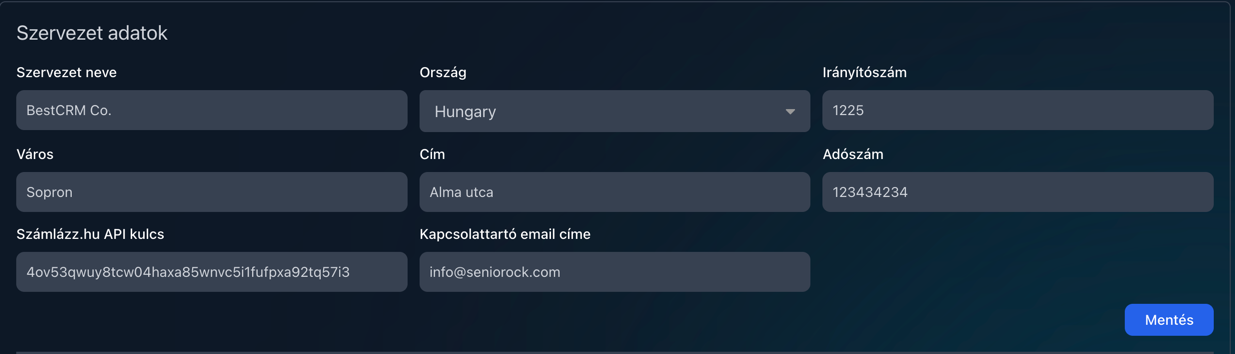
A legtöbb mezőt értelemszerűen célszerűen kell kitölteni, viszont szeretnénk kitérni a "Számlázz.hu API kulcs" mezőre. (A Számlázz.hu féle API kulcsról itt olvashatsz bővebben).
Ezen mező kitöltésével az alábbi funkciót jelennek meg az alkalmazásban:
- Számlázás menüpont: a komplett számlázás modul használatba vehető
- Ügyfél oldalról számlázás: ügyfél oldalon az oldal tetején megjelenik a "Számla kiállítás" gomb
- Árajánlathoz számlatétel csatolás: árajánlat létrehozáskor az oldal alján lehetőség nyílik számlatételeket hozzáadni az árajánlathoz
Meghívó kód

Ugyan nem kapcsolódik szorosan a szervezet adataihoz a meghívó kód, viszont bizonyos mértékig igen. Rendszerünkben ugyanis lehetőség van másokat meghívni, ezzel mindketten az alábbi kedvezményben részesültök:
- A meghívó 10%-ot kap minden havidíjából minden olyan meghívottként aki legalább 1 hónapja aktív felhasználója a rendszernek.
- A meghívott egyszeri 10%-os kedvezményt kap a havidíjából.
Fontos tudni, hogy a meghívó kód bizonyos időközönként frissül, tehát nem érdemes elmenteni. A gyorsabb megoszthatóság/másolhatóság érdekében, ha a sor végén lévő ikonra kattintasz, akkor rögtön a vágólapodra kerül a kód, már csak be kell illesztened a megfelelő helyre.
Regisztráció törlése

Ha a „Regisztráció törlése” gombra kattintasz, elindítod a cég törlésének folyamatát. Minden „tulajdonos” szerepkörrel rendelkező felhasználónak jóvá kell hagynia a törlési folyamatot. Ha mindenki beleegyezett, a cég 14 nap elteltével elérhetetlenné válik (a törlést bármikor visszavonhatod ez idő alatt – kattints a megjelenő „Mégse” gombra), majd 90 nap elteltével véglegesen töröljük. Ez alatt a 90 nap alatt e-mailben kérheted a folyamat visszafordítását.
Jogkör kezelés
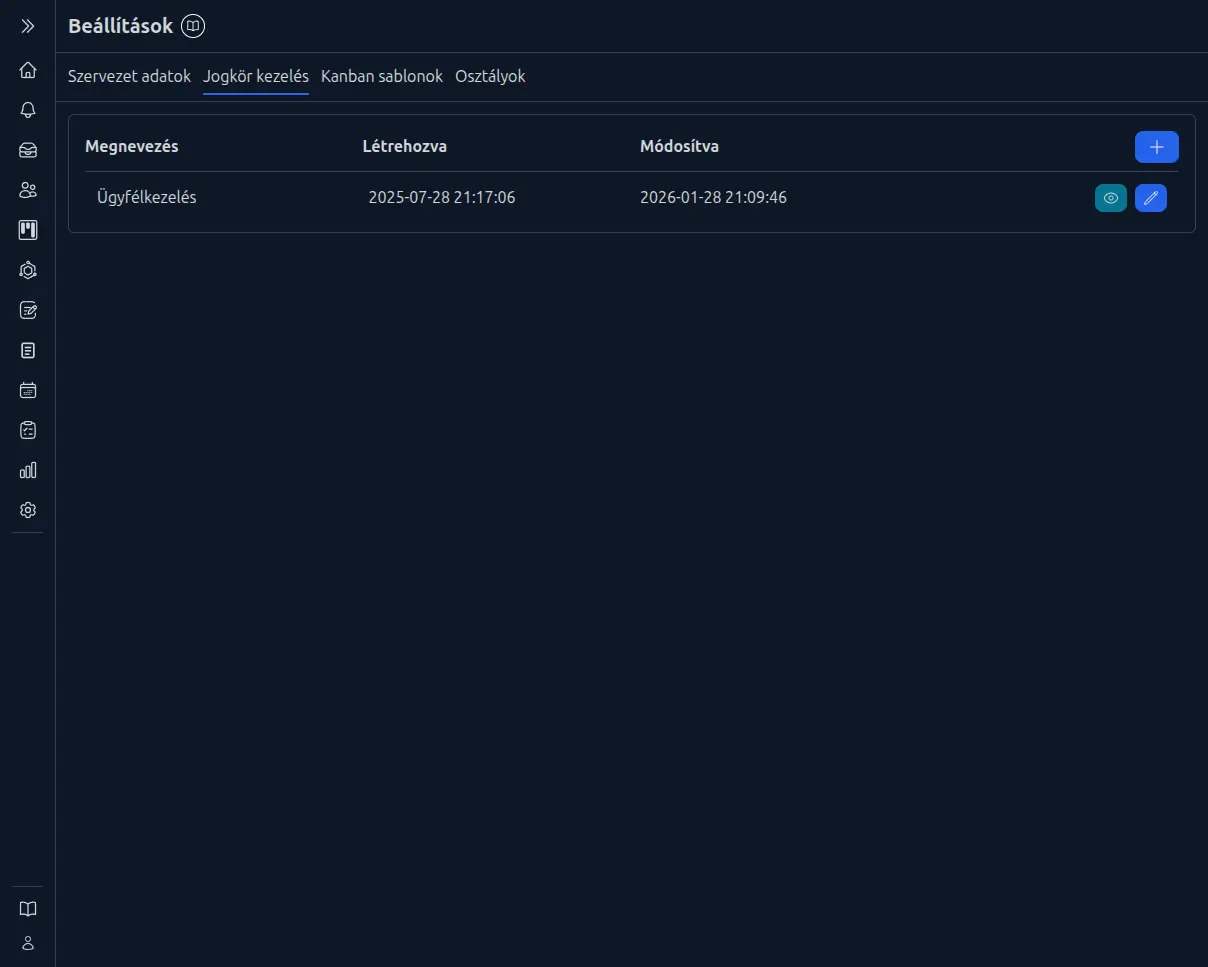
A rendszerben használt jogköröket szabadon tudod létrehozni. Első felhasználóként "Tulajdonos" jogkörrel rendelkezel, ez a legmagasabb jogkör, ezzel mindenhez van jogod. Ezt a fajta jogkört nem láthatod a legkördülő listában, nem szerkesztheted, viszont korlátlanul adhatod bárkinek.
Minden egyéb jogkört szabadon hozhatsz létre. Új jogkört a táblázat fejlécében a sor végén található "+" ikont tartalmazó gombbal tudsz létrehozni. Miután létrehoztad az új jogkört, és kiválasztottad a listából, az alábbi kép fogad. A jogosultság listát mi hozzuk létre, ide sajnos új elemet nem tudsz felvenni.
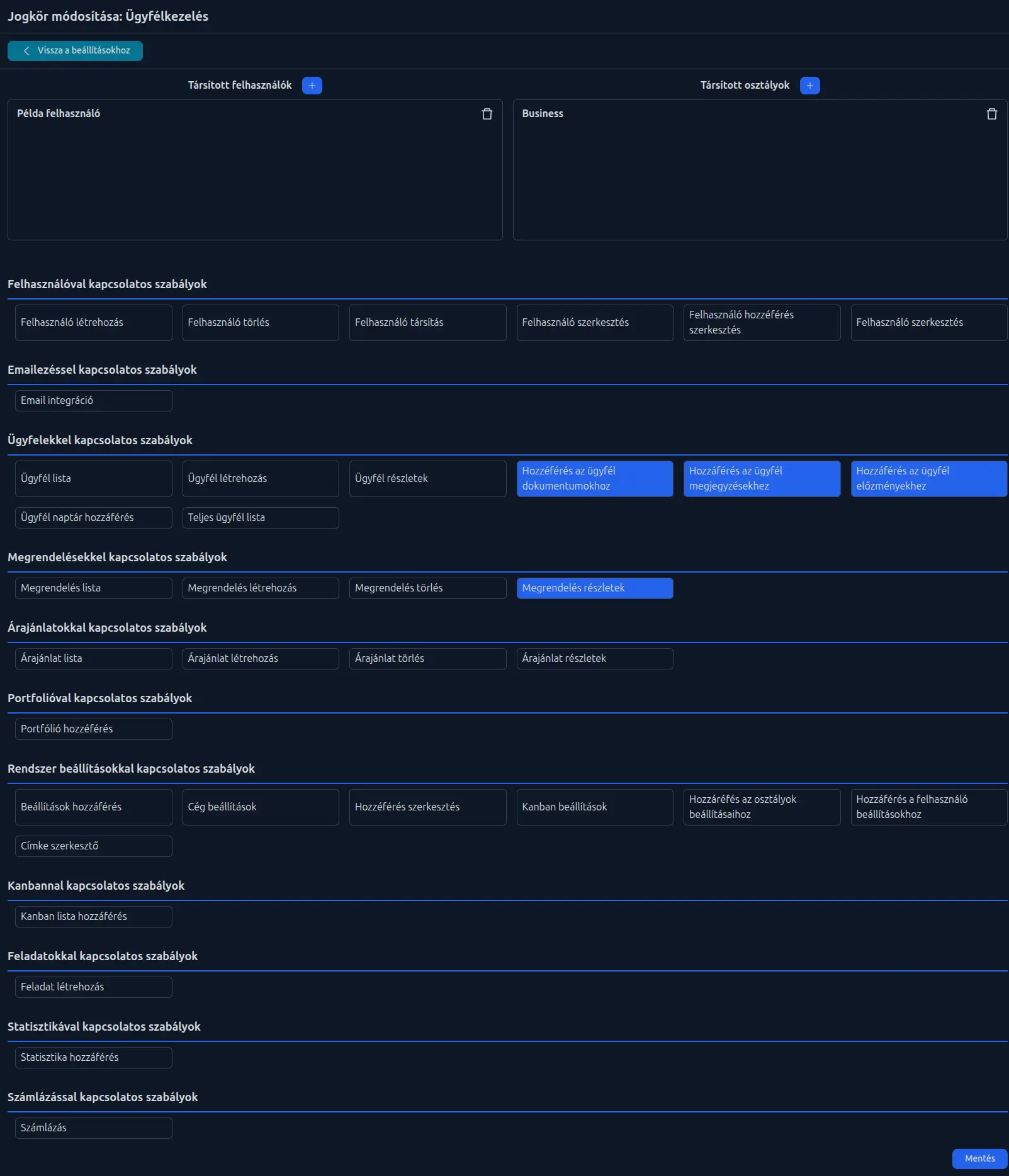
Az oldal tetején található 2 blokk egymás mellett: "Társított felhasználók" illetve "Társított osztályok". Mindkettő azonos elven működik. A "+" ikont tartalmazó gombra kattinva felugrik egy ablak, ahol megadhatod azon személyeket vagy osztályokat amelyekhez hozzá akarod társítani a jogkört. A jogkör megvonás is hasonló, a 2 blokkban ahogy a képen láthatod, a felsorolt felhasználók/osztályok mellett van 1-1 szemetes ikon. Erre kattintva tudod megvonni a jogkört. Felhasználó/osztály jogkör módosításakor nincs szükség a lap alján lévő "Mentés" gombra kattintanod, ezen módosítások anélkül is elmentésre kerülnek.
Jogosultságot nagyon egyszerűen tudsz a jogkörhöz adni: kattints rá arra a jogosultságra amelyiket szeretnéd hozzáadni ( de ugyanezen a logika mentén el is tudod venni), majd a lap alján kattints a mentés gombra.
A jogkört kettő helyen tudod használni:
- hozzá tudod adni felhasználóhoz...
- ...vagy osztályhoz
Fontos, hogy a kettő nem zárja ki egymást, erre később az "Osztályok" rész alatt visszatérünk.
Osztályok
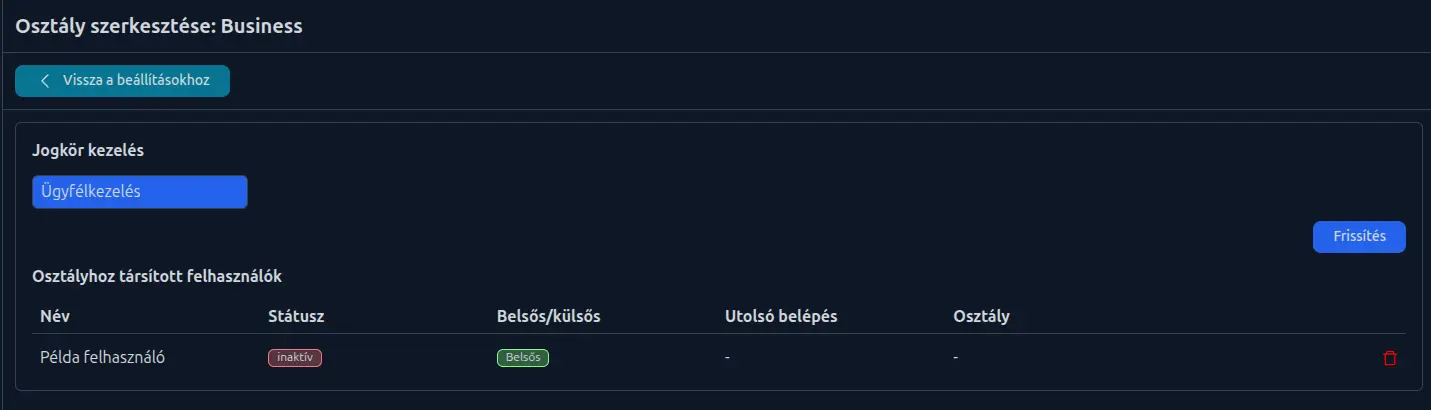
Az osztályok lista nézete teljesen megegyezik a jogkörök listás nézetével, így azt most nem részleteznénk újra.
Az osztályokat úgy kell felfogni, mint felhasználók egy csoportjára. Lehetnek pl. telepítők, eladók, marketingesek stb. Ezeket az osztályokat fel lehet ruházni a korábban létrehozott jogkörökkel, így a benne lévő felhasználók ezeket a jogköröket megkapják, nem kell mindenkinek egyesével beállítani. Ami viszont lényeges, hogy ha egy felhasználónak több jogot akarunk adni, mint amit az osztályból megörököl, akkor erre még mindig van lehetőségünk, ugyanis a felhasználó oldalán, a "Jogkör kezelés" fül alatt tudunk adni extra jogköröket, vagy az adott jogkör adatlapján (lásd "Jogkör kezelés")
Osztályhoz ugyanazon módszerrel tudunk adni jogkört, mint ahogyan a jögkornek adtunk jogosultságot: amelyik jogkörre kattintunk, azt adjuk hozzá (vagy épp elvesszük) az osztályhoz. Ne felejtsünk el a "Frissítés" gombra rákattintani a jogkörök kiválasztása után.
A jogkörök alatt láthatjuk azon felhasználók listáját, akik az osztályhoz lettek adni. Az adott sorok végén lévő kuka ikonnal ki tudjuk kivenni a felhasználót az osztályból, de erre az adott felhasználó profilján is lehetőségünk van.