Árajánlatok és megrendelések beállításai
A Beállítások menü "Árajánlatok" és "Megrendelések" oldalán az árajánlatok és a megrendelések státuszait, PDF-láblécét és tartalomsablonjait állíthatod be. A két oldal felépítése azonos, mindkettőn három fület találsz: "Státuszok", "PDF-lábléc" és "Sablonok". A beállításaik viszont függetlenek egymástól: amit az árajánlatoknál állítasz be, az a megrendelésekre nincs hatással, és fordítva.
Az oldalakhoz az "Árajánlat-beállítások", illetve a "Megrendelés-beállítások" jogosultság kell (a "Tulajdonos" jogkörrel mindenhez van jogod), a jogköröket itt állíthatod be.
Státuszok
A státusz azt mutatja, hol tart egy árajánlat vagy egy megrendelés. A "Státuszok" fülön a saját folyamatodhoz igazíthatod őket.
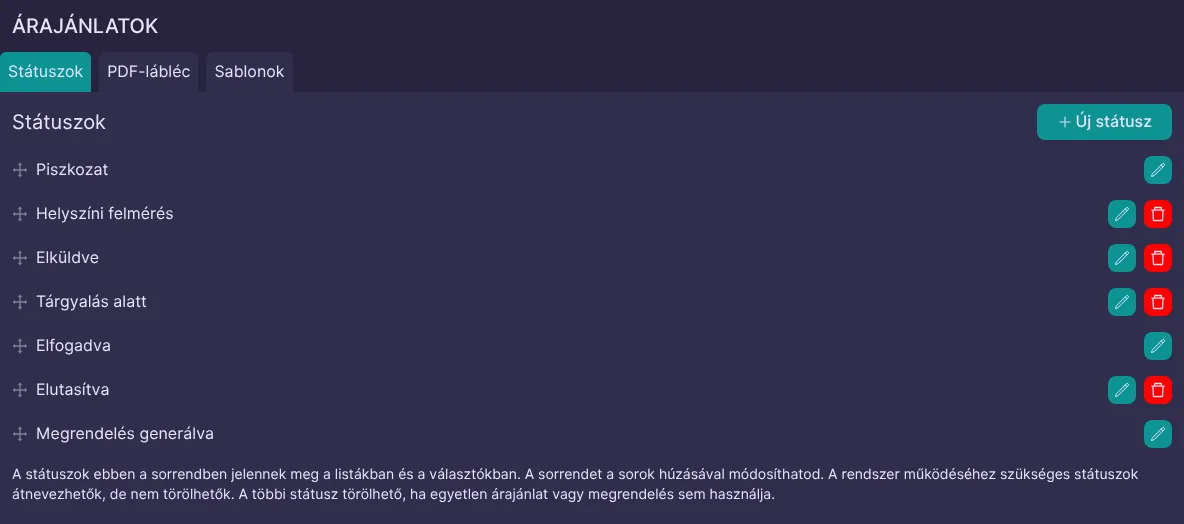
- Új státuszt az "Új státusz" gombbal vehetsz fel.
- A sorok végén lévő ceruza ikonnal átnevezheted a státuszt.
- A sorrendet a sorok elején lévő ikonnal, húzással módosíthatod.
- A kuka ikonnal törölheted azt a státuszt, amelyet egyetlen árajánlat, illetve megrendelés sem használ.
A státuszok mindenhol a beállított néven és sorrendben jelennek meg: a listákban és azok szűrőiben, a szerkesztőkben, a statisztikák diagramjain és az automatizált folyamatok feltételeinél.
Alapértelmezett státuszok
Minden cég ugyanazokkal a státuszokkal indul:
- Árajánlatok: Piszkozat, Elküldve, Elfogadva, Elutasítva, Megrendelés generálva.
- Megrendelések: Piszkozat, Elküldve, Jóváhagyva/aláírva, Lemondva, Folyamatban, Befejezve.
A magyarországi cégeknél ezek magyar, a többi cégnél angol néven jönnek létre. A státusz neve nem követi a felület nyelvét: mindenki azt a nevet látja, amelyet beállítottatok.
Néhány státuszra a rendszer működése épül. Ezeket átnevezheted, de nem törölheted, és átnevezés után is ugyanúgy működnek:
- Árajánlatnál a "Piszkozat", az "Elfogadva" és a "Megrendelés generálva": a "Piszkozat" státuszú árajánlatból még nem generálható megrendelés. Generáláskor az árajánlat automatikusan "Megrendelés generálva" státuszt kap, és ha a megrendelést később törlik, visszakerül "Elfogadva" státuszba.
- Megrendelésnél a "Piszkozat", a "Lemondva" és a "Befejezve": az automatizált folyamatok által létrehozott megrendelések "Piszkozat" státuszban indulnak, a lemondott és a befejezett megrendelés pedig már nem szerkeszthető.
A többi státusz, az alapértelmezettek közül is, törölhető, ha egyetlen árajánlat, illetve megrendelés sem használja.
PDF-lábléc
Az árajánlatok és a megrendelések PDF-jének minden oldalán alul egy lábléc található, a jobb szélén az oldalszámmal. A "PDF-lábléc" fülön azt adhatod meg, milyen szöveg jelenjen meg benne. A lábléc a mentett és az e-mailben küldött PDF-en is ugyanígy szerepel.
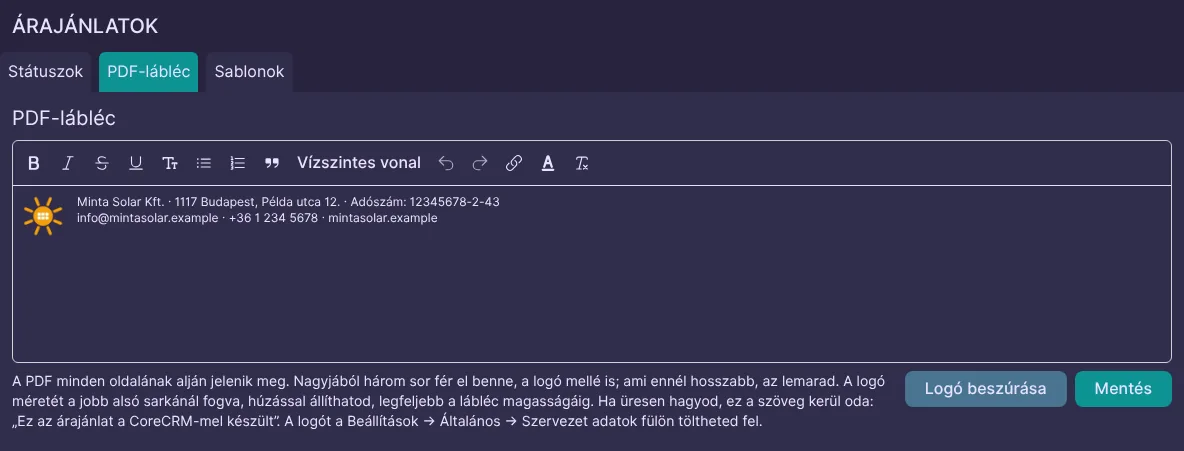
- A szöveget a megszokott szövegszerkesztővel formázhatod.
- A "Logó beszúrása" gombbal a céged logóját is a láblécbe teheted, a szöveg pedig a logó mellett folytatódik. A logó méretét a jobb alsó sarkánál fogva, húzással állíthatod, legfeljebb a lábléc magasságáig. A gomb akkor jelenik meg, ha a logót már feltöltötték a Beállítások menü Általános oldalán.
- A láblécben nagyjából három sor fér el, a logó mellett is. Ami ennél hosszabb, annak a vége lemarad.
- Ha üresen hagyod a láblécet, az alapértelmezett szöveg jelenik meg: "Ez az árajánlat a CoreCRM-mel készült", illetve "Ez a megrendelés a CoreCRM-mel készült".
A láblécbe a logó egy másolata kerül, így ha később lecseréled a logót, a láblécben a régi marad. Ilyenkor töröld a régi logót a láblécből, és szúrd be újra.
A beállítás után érdemes ellenőrizni az eredményt: az árajánlat vagy a megrendelés előnézetén a "PDF-előnézet" gombbal új böngészőfülön nyílik meg a PDF, pontosan úgy, ahogy mentéskor vagy e-mailes küldéskor elkészül.

Sablonok
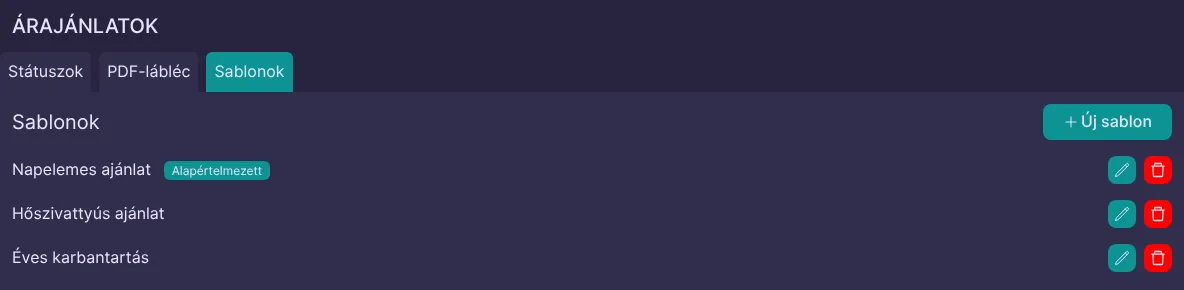
A "Sablonok" fülön a "Tartalom" mezőhöz hozhatsz létre sablonokat, így a gyakran használt szöveget nem kell minden árajánlatnál, illetve megrendelésnél újraírnod. Új sablont az "Új sablon" gombbal hozhatsz létre, a meglévőket a sorok végén lévő gombokkal szerkesztheted vagy törölheted.
A sablonnak nevet kell adnod, a szövegét pedig ugyanúgy formázhatod, mint a "Tartalom" mezőt. A szöveg fölötti gombokkal adatokat szúrhatsz be a kurzor helyére:
- az ügyfél nevét, adószámát, e-mail címét, irányítószámát, városát és címét,
- a felelős felhasználó nevét és e-mail címét,
- árajánlatnál a tárgyat,
- a saját céged nevét, adószámát, e-mail címét, irányítószámát, városát és címét,
- a mai dátumot,
- az árajánlatoknál, illetve a megrendeléseknél megjelenő egyedi mezők értékét.
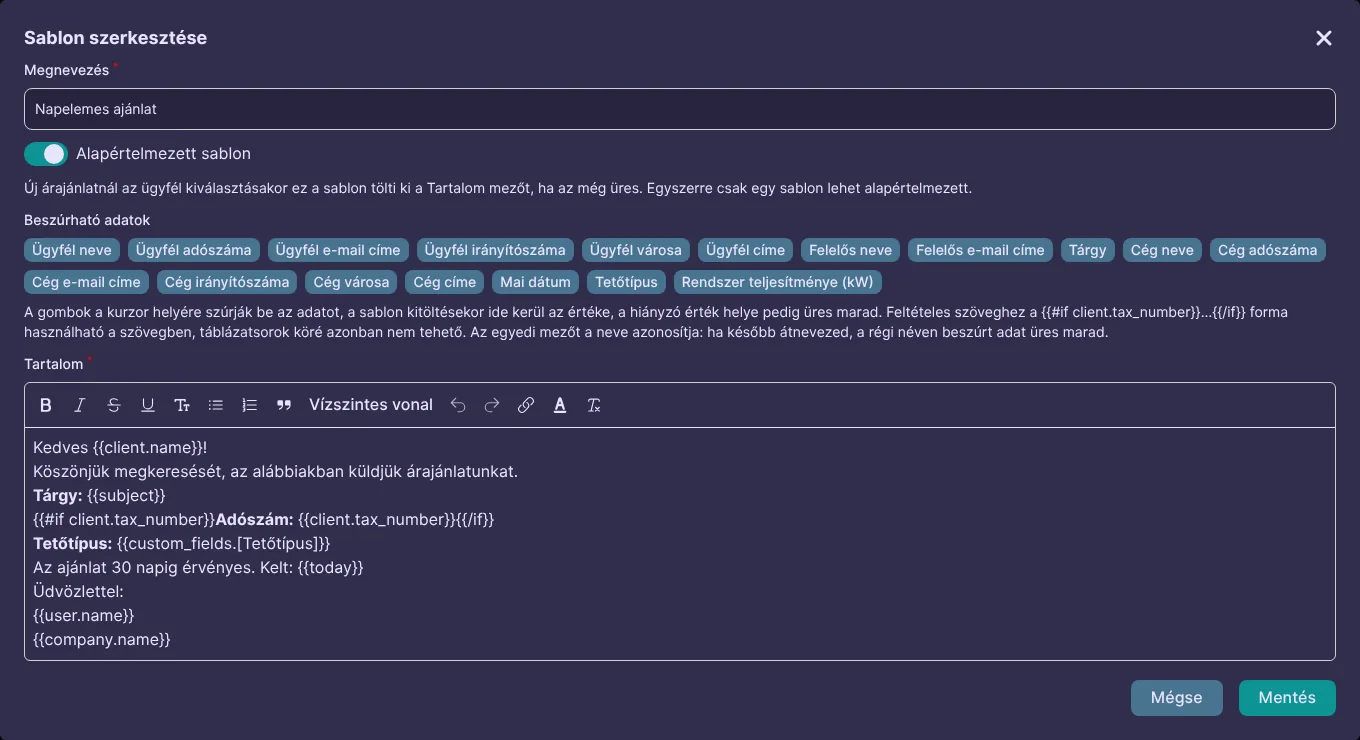
A sablon beszúrásakor az adatok helyére az űrlapon éppen megadott értékek kerülnek, a hiányzó adatok helye pedig üres marad. Az ügyfél e-mail címe az elsődleges kapcsolattartójának e-mail címe. Új árajánlatnál és megrendelésnél az ügyfél egyedi mezőinek értéke csak mentéskor kerül át, ezért a sablonba csak az űrlapon már kitöltött egyedi mezők értéke kerül be.
Feltételes szöveget is írhatsz, amely csak akkor jelenik meg, ha az adott adat ki van töltve. Ez a sor például csak annál az ügyfélnél jelenik meg, akinek van adószáma: {{#if client.tax_number}}Adószám: {{client.tax_number}}{{/if}}. Táblázatsorok köré azonban nem tehetsz feltételt.
Az egyedi mezőt a neve azonosítja: ha később átnevezed a mezőt, a régi néven beszúrt adat helye üres marad, ezért a sablonban is cseréld le.
Alapértelmezett sablon
Egy sablont alapértelmezettnek jelölhetsz, az árajánlatoknál és a megrendeléseknél is egyszerre csak egyet. Új árajánlatnál, illetve megrendelésnél az alapértelmezett sablon az ügyfél kiválasztásakor kitölti a "Tartalom" mezőt, ha az még üres.
Sablon beszúrása
Ha van legalább egy sablon, az árajánlat és a megrendelés szerkesztőjében a "Tartalom" mező fölött megjelenik a "Sablon beszúrása" mező. Itt bármelyik sablont kiválaszthatod, és a "Beszúrás" gombbal betöltheted. Ha a "Tartalom" mező nem üres, a rendszer előbb megerősítést kér, mert a sablon felülírja a meglévő szöveget.
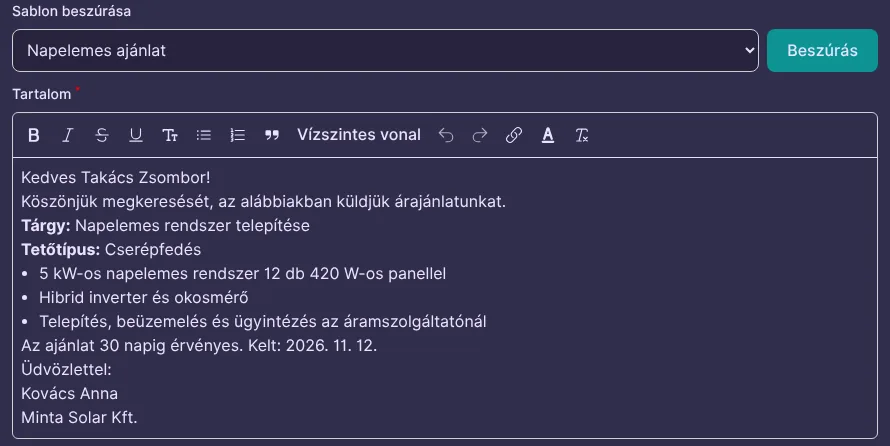
A beszúrt szöveg ezután szabadon szerkeszthető, és a sablon későbbi módosítása sincs rá hatással. Ha egy adat a beszúráskor még hiányzott (például csak később választottál felelőst), a sablon újbóli beszúrásával frissítheted a szöveget, ez azonban a kézi módosításaidat is felülírja.