Ellenőrzőlisták
Ebben a menüpontban van lehetőségünk új ellenőrzőlistákat felvenni. Ezek a listák utána később több helyen is felhasználhatóak:
- ügyfeleknél
- megrendeléseknél
- árajánlatoknál
- naptár bejegyzéseknél
- kanban feladatoknál
- feladatoknál
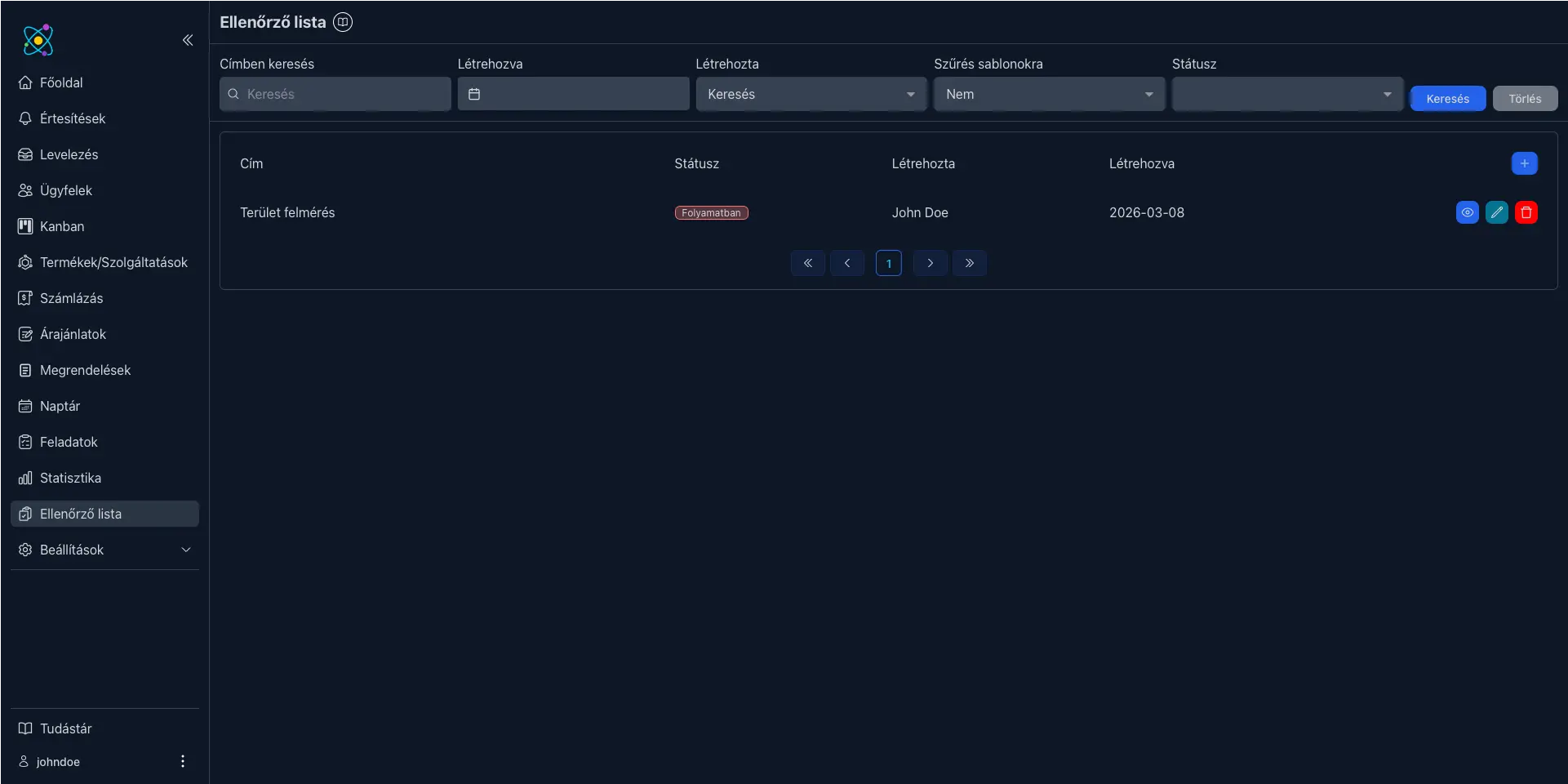
Fontos kiemelni, hogy ugyanazt az ellenőrzőlistát a fenti listában többször is felhasználhatjuk. Tehát ugyanazt a listát hozzá tudjuk társítani egyszerre ügyfélhez, feladathoz, árajánlathoz. Emiatt ha mondjuk valaki a listában készre állít egy lépést a listában az ügyfél oldalon, akkor az a lépés készre lesz állítva az árajánlatnál is.
A fenti képen láthatjuk hogy hogyan is épül fel ez a menüpont azoknak, akiknek van joguk ahhoz hogy azt elérjék.
Az oldal tetején, a cím alatt találjuk a szűrőket. Alapértelmezetten minden, nem sablon típusú feladatot listáz ki a rendszer. A sablonokra majd később visszatérünk. Ez a alatt a sor alatt találjuk a listát, melynek címsorában, a jobb oldalán találjuk az új sor felvétele gombot ("+" ikon tartalmaz).
Minden sor végén 3 gombot találunk, az alábbi sorrendben: részletek, szerkesztés, törlés. Utóbbi joghoz kötött, amit a beállításokban tudunk kiosztani.
Részletek
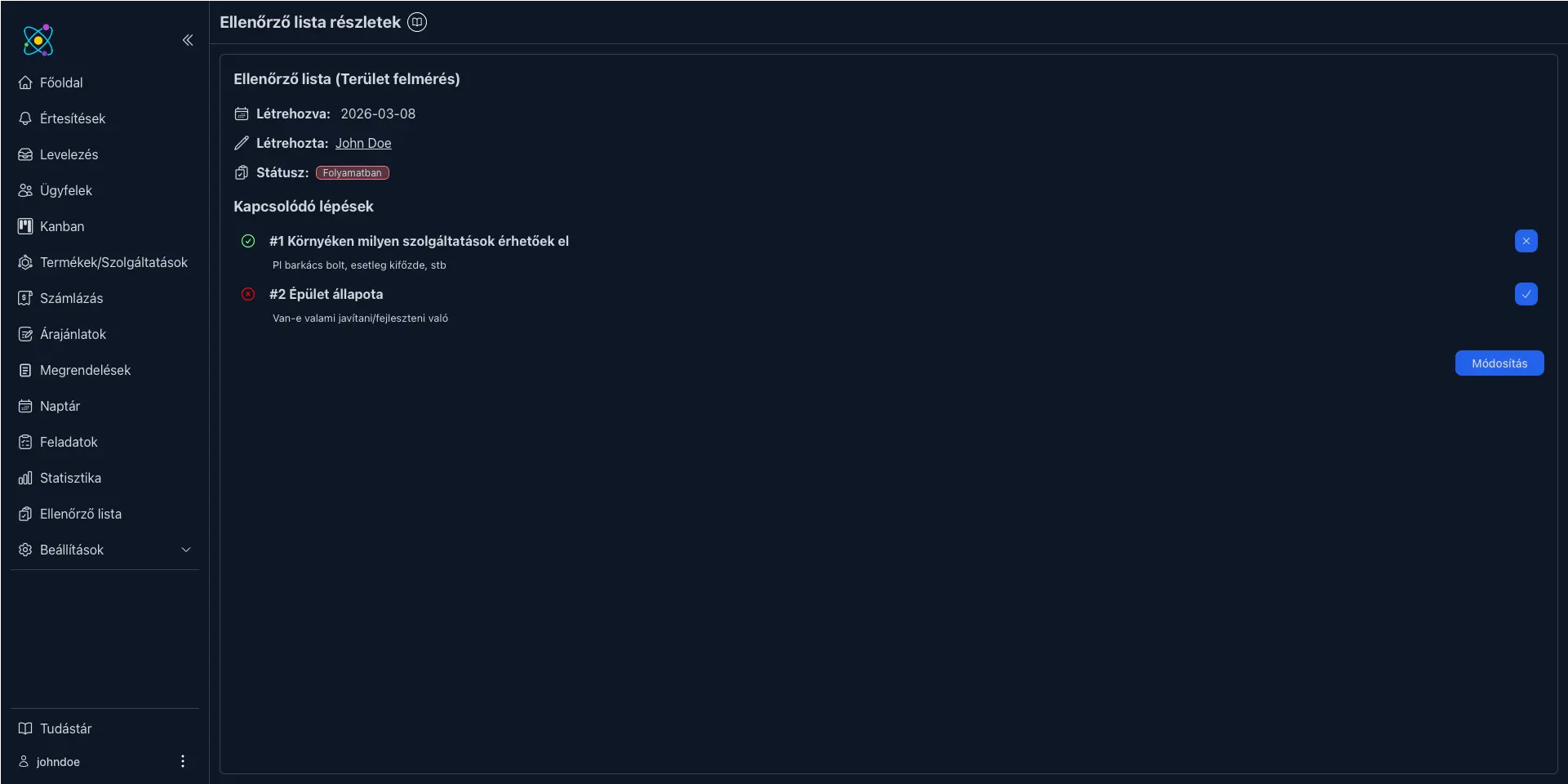
Ezen az oldalon láthatjuk hogy az adott ellenőrzőlista milyen adatokkal lett felvéve. Itt igazából a kapcsolódó lépések lesz a fontos, hiszen ezek alapján dől el hogy az adott ellenőrző lista késznek van-e jelölve. Ez két esetben következik be: vagy minden lépés késznek van jelölve, vagy a létrehozás/módosítás felületen késznek van jelölve.
Egy lépést az adott sor végén található (pipa vagy "x" ikont tartalmazó) kék gombbal tudunk befejezettnek jelölni, vagy éppen visszaallítani befejezetlenre. Ugyanilyen logika mentén rá tudunk kattintani a sor elején található zöld vagy piros ikonra is.
Ugyanez a részletező nézet töltődik be azoknál az entitásoknál (ügyfél, árajánlat, megrendelés, feladat stb) amikhez az adott ellenzőrző listát társítottuk (lásd példának a feladatok részletek oldalt).
Létrehozás/szerkesztés
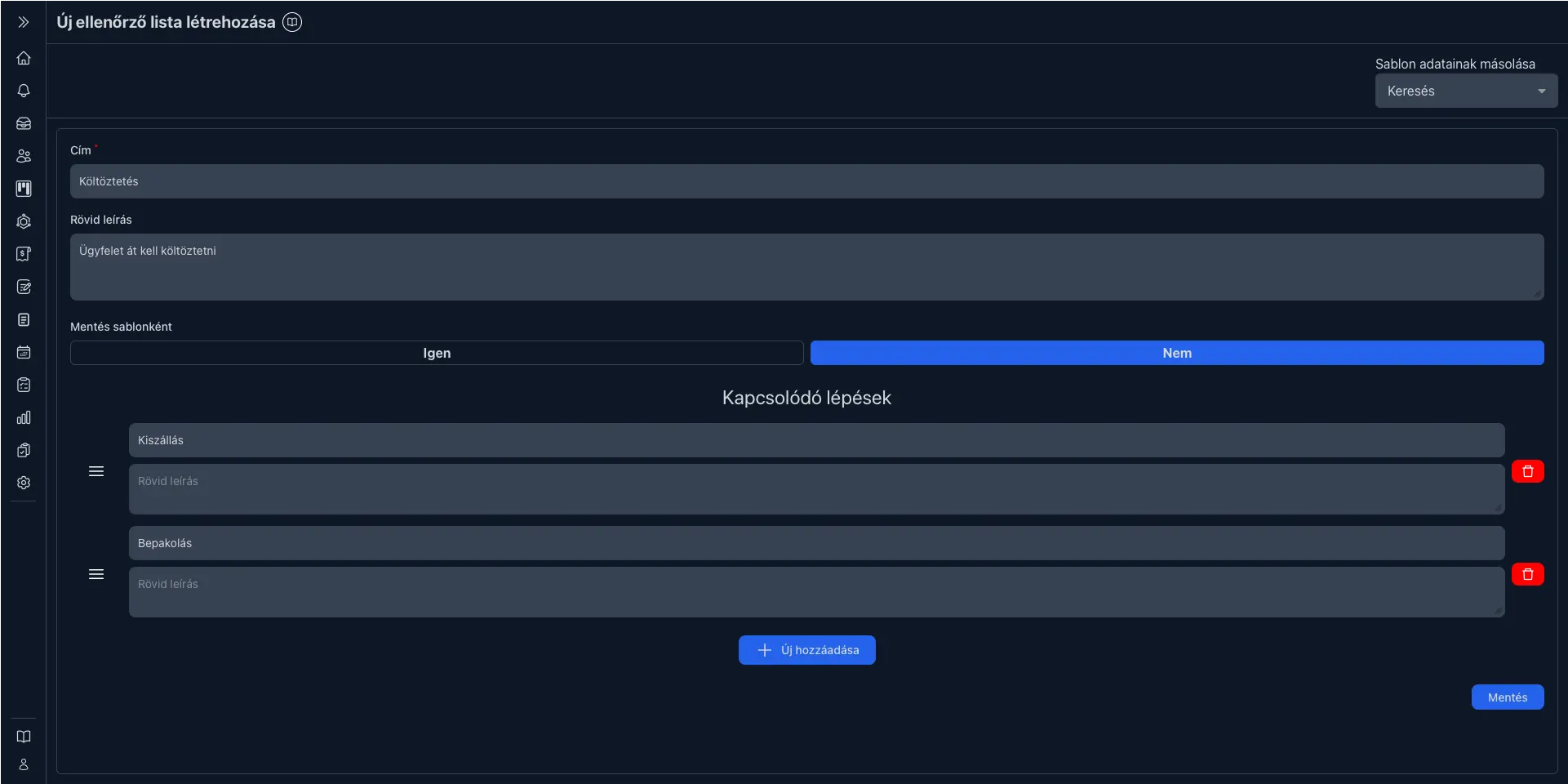
Létrehozás esetében néhány adatot kell csak megadnunk. Ha csak 1-2 adatra van szükség, akkor elég megadnunk egy címet, illetve legalább egy kapcsolódó lépést (címmel). Ha esetleg már magyarázatot is szeretnénk adni vagy magához az ellenőrzőlistához, vagy valamelyik kapcsolódó lépéséhez, akkor lehetőségünk van egy rövid leírást is adni.
Ami itt érdekes lehet, az a sablonként mentés, illetve a kapcsolódó lépések sorrendje.
Kezdjünk a sablonként mentéssel. Ha sablonlént mentünk egy ellenzőrzőlistát, akkor később nem kell az ahhoz hasonló listákat mindig nulláról megírni, hanem az elmentett lista adatait a rendszer visszatölti nekünk az űrlapba, majd az adatokat ha szükséges az adott helyzethez tudjuk szabni. Ezt úgy tudjuk megtenni, hogy létrehozáskor a képernyő jobb felső sarkában található "Sablon adatainak másolása" menüpontból kiválasztunk egy sablont. Fontos hogy itt csak adatokat másolunk az űrlapba, nem a sablont szerkesztjük. Fontos, hogy sablont nem lehet kiválasztani sehol, csak létrehozáskor, tehát nem tudjuk azt például ügyfélhez rendelni.
A kapcsolódó lépések sorrendje nem kötött, bármikor meg tudjuk változtatni. Nagyon egyszerű dologról van szó, az adott lépés sorának a bal oldalán találunk egy 3 vízszintes vonalat tartalmazó gombot. Erre hosszan kattintva, fel-le tudjuk a sorrendet módosítani, az egér bal billentyűjét elengedve a sorrend megváltozik.
Ellenőrzőlista szerkesztéskor lehetőségünk van azt késznek jelölni. Ilyenkor nem kell minden lépésnek befejezett állapotban lennie, ezen módszerrel egyszerűen állatható ezen értéke az ellenőrzőlistának.
Törlés
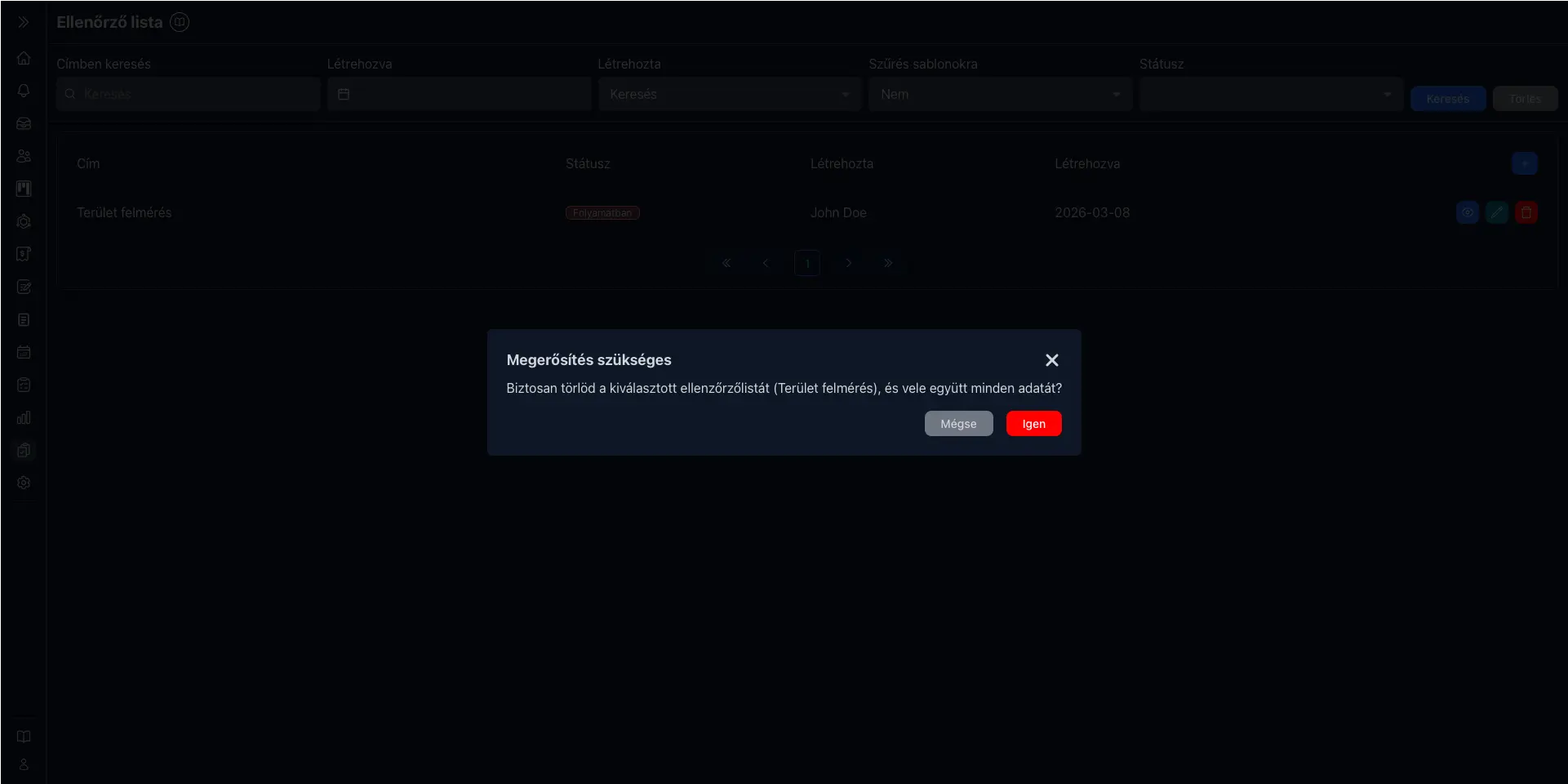
Ha a főoldalon az adott sor végén található szemetes ikont tartalmazó gombra kattintunk, akkor lehetőségünk nyílik törölni az adott ellenőrzőlistát. Ilyenkor minden adata törlődik az adott sornak.