Árajánlatok
Rendszerünkben az "Árajánlatok" és "Megrendelések" menüpontok és azok tartalmai nagyon hasonlítanak, ennek az az oka hogy logikailag hasonlóan építettük fel őket. Emiatt az itt leírtak nagyon nagy részben lefedik a megrendeléseket is.
Na de lássuk is hogyan is épülnek fel ezek a modulok.
Főoldal
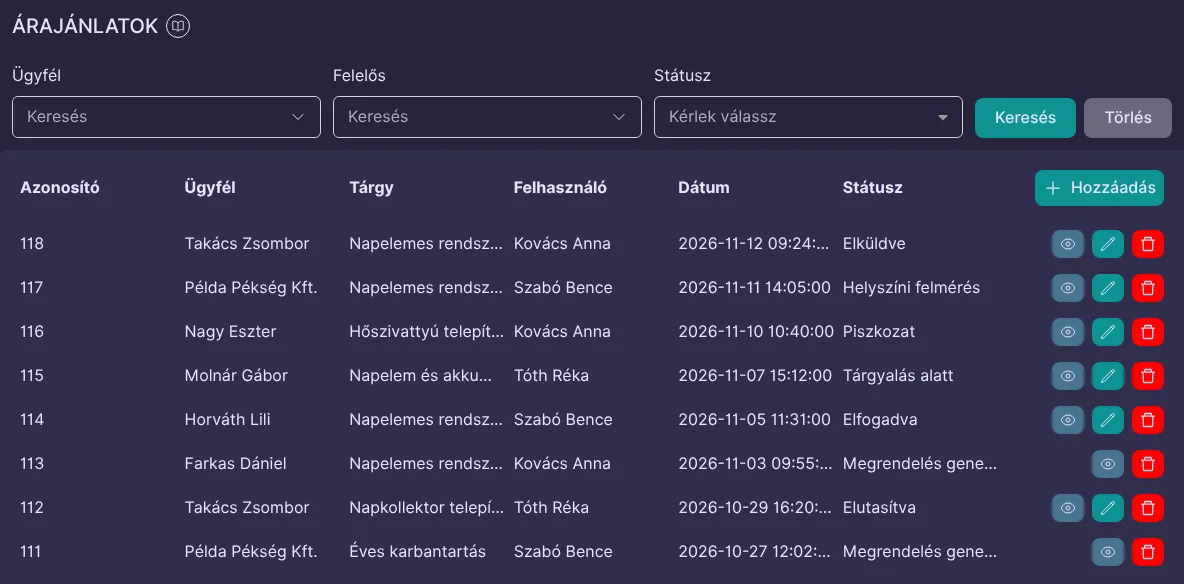
A menüpontot megnyitva a fenti kép fogad minket. A lista fölött láthatjuk a szűrőket (Ügyfél, Felelős, Státusz). A státuszról később ejtünk szót. Az "Ügyfél" értelemszerűen az az ügyfél, akihez az árajánlat tartozik, a "Felelős" pedig az a felhasználó, akire rábíztuk az árajánlatot.
Új árajánlatot a táblázat fejlécének a jobb oldalán található "+" ikont tartalmazó gombra tudsz készíteni, erről részletesebben lejjebb olvashatsz. A táblázat sorainak a végén található 3 gomb, az alábbi sorrendben: részletek/megtekintés, szerkesztés, törlés.
Amennyiben van az árajánlathoz ügyfél társítva, akkor az megjelenik a táblázatban. Az ügyfél nevére kattintva megnyílik az ügyfél adatait listázó oldal. Ugyanez igaz a társított felhasználóra is, természetesen annyi különbséggel hogy esetében a profil oldala nyílik meg.
Megtekintés/részletek
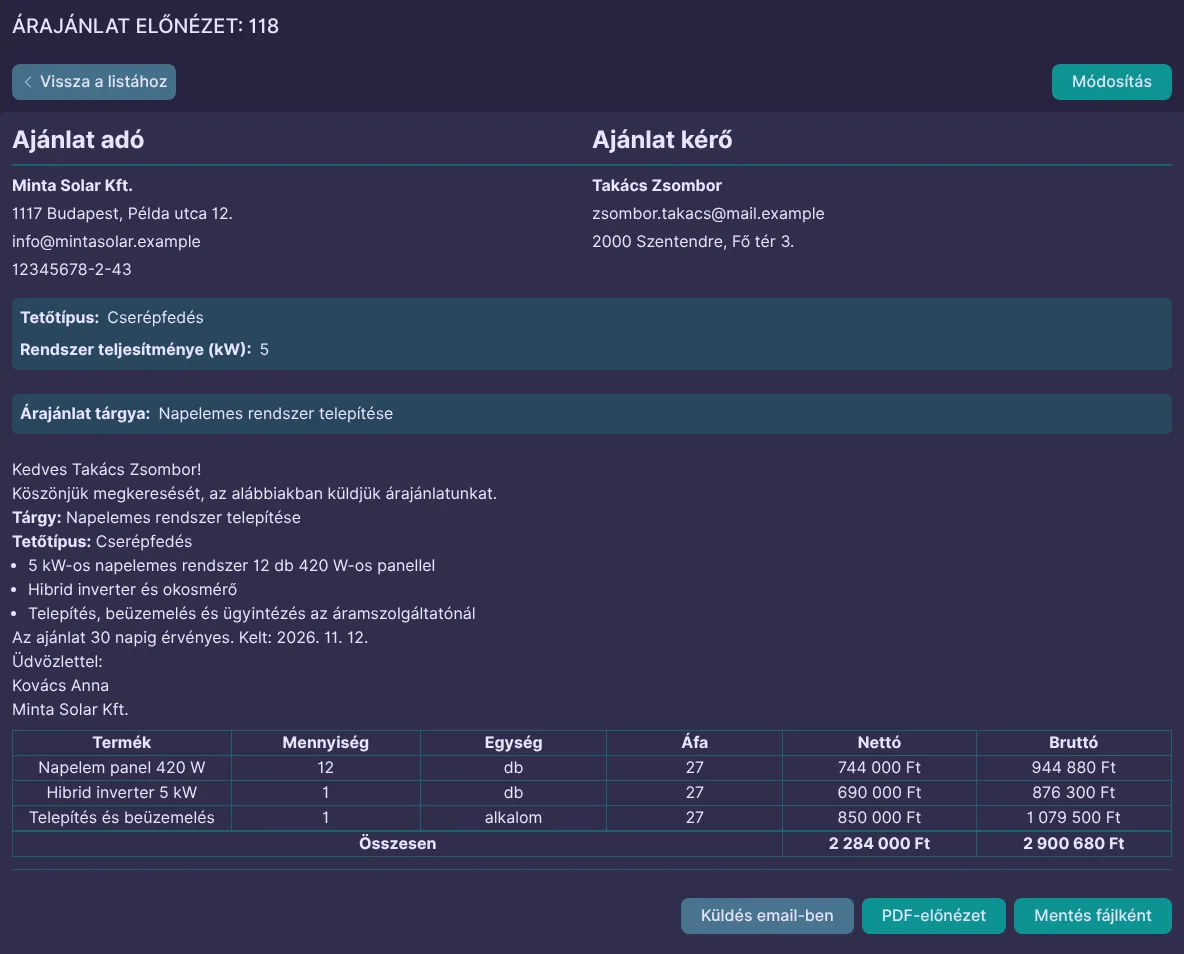
A részletek/megtekintés gombra a fenti kép fogad minket. Ez az árajánlat előnézete, ebből készül a PDF is: felül a saját céged (ajánlatadó) és az ügyfél (ajánlatkérő) adatai láthatók, alattuk a kitöltött egyedi mezők, az árajánlat tárgya és szövege, a számlatételek pedig táblázatban, összesítve. A lap alján a már feltöltött fájlok listája, alatta pedig a gombok találhatók. A "Mentés fájlként" gombbal PDF-ként mentheted az árajánlatot a saját eszközödre vagy az ügyfél dokumentumai közé. A "PDF-előnézet" gombbal új böngészőfülön nyithatod meg a PDF-et, pontosan úgy, ahogy mentéskor vagy e-mailes küldéskor elkészül, így mentés előtt ellenőrizheted, és onnan ki is nyomtathatod. Ha bekötötted az e-mail fiókodat, a "Küldés email-ben" gombbal az árajánlatot közvetlenül el is küldheted.
A PDF minden oldalának alján a beállításokban megadott lábléc jelenik meg, például a céged logójával.
Létrehozás/szerkesztés
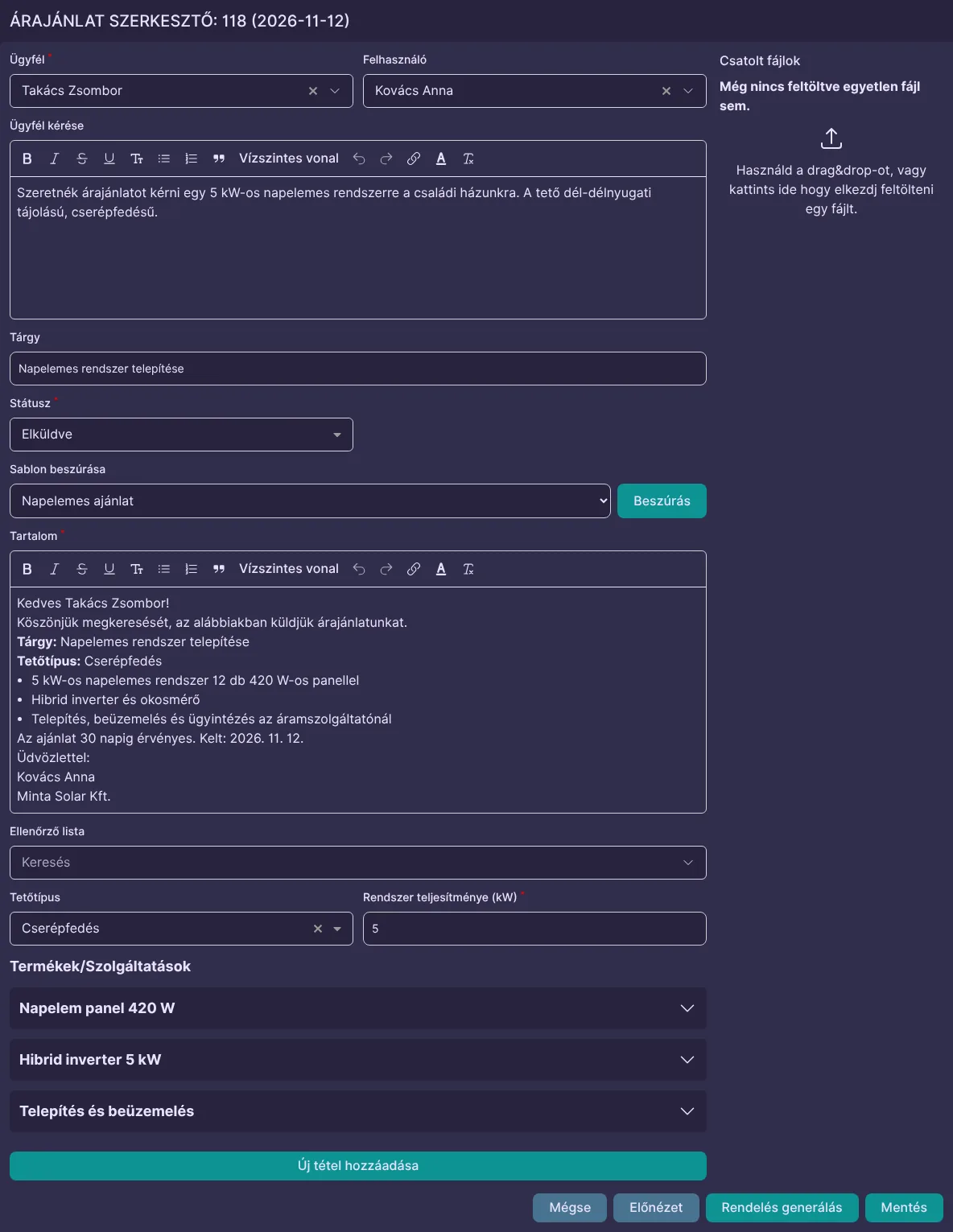
Szerkesztéskor a fenti kép fogad minket. A kép 2 részre osztható, bal oldalon az árajánlat adatait tudjuk szerkeszteni, jobb oldalon pedig a már feltöltött fájlok listája jelenik meg (ha van feltöltve), alatta pedig az új fájlok feltöltésére lehetőséget adó blokk.
Ha felvettél az árajánlatokhoz egyedi mezőket, azokat is itt töltheted ki. Új árajánlatnál az üresen hagyott mező az ügyfélnél megadott értéket kapja, ha a mező ott is szerepel.
Ha a beállításokban létrehoztál sablonokat, a "Tartalom" mező fölötti "Sablon beszúrása" mezőben bármelyiket kiválaszthatod és beszúrhatod. Új árajánlatnál az alapértelmezett sablon az ügyfél kiválasztásakor magától kitölti a még üres "Tartalom" mezőt.
Amire most külön kitérnénk, az a "Státusz".
Státusz
A státusz azt mutatja, hol tart az árajánlat. Alapértelmezetten az alábbi státuszok közül választhatsz:
- Piszkozat: az árajánlat még készül,
- Elküldve: az árajánlatot elküldtük az ügyfélnek,
- Elfogadva: az ügyfél elfogadta az árajánlatot,
- Elutasítva: az ügyfél elutasította az árajánlatot,
- Megrendelés generálva: az árajánlatból már elkészült a megrendelés.
A státuszokat a Beállítások menü "Árajánlatok" oldalán a saját folyamatodhoz igazíthatod: újakat vehetsz fel, átnevezheted és sorba rendezheted őket, a nem használt státuszokat pedig törölheted. Erről bővebben itt olvashatsz. A státusz kiválasztásakor gépeléssel is kereshetsz.
A "Megrendelés generálva" státuszt nem kézzel állítjuk be, ezt az árajánlat automatikusan kapja meg.
Egészen pontosan akkor, amikor a lap alján található "Rendelés generálás" gombra kattintunk. A gombot bármikor használhatjuk, kivéve, ha az árajánlat még "Piszkozat" státuszban van. Ekkor elkészül az árajánlat alapján egy megrendelés, az árajánlat pedig "Megrendelés generálva" státuszt kap. Ezután az árajánlat már nem módosítható.
Ha a generált megrendelést később törlöd, az árajánlat visszakerül "Elfogadva" státuszba, így újra generálhatsz belőle megrendelést.