Egyedi mezők
Az egyedi mezőkkel saját adatokat vehetsz fel az ügyfelekhez, árajánlatokhoz és megrendelésekhez, ha a beépített mezők nem fedik le mindazt, amire a vállalkozásodnak szüksége van. Ilyen adat lehet például a tetőtípus, egy készülék gyári száma vagy az ügyfél adózási formája.
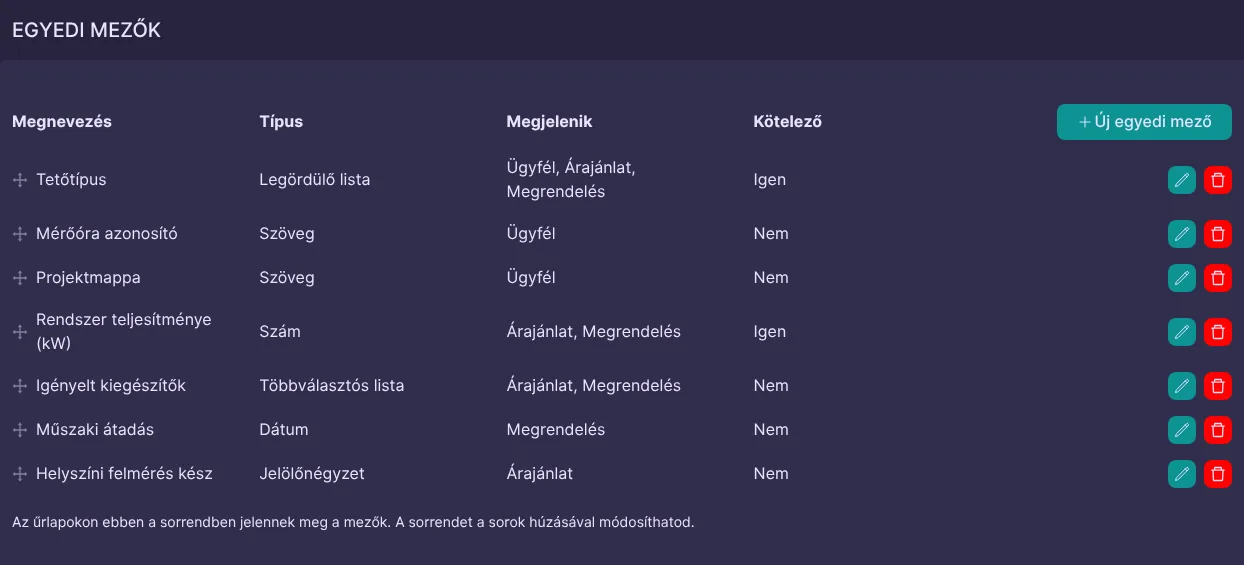
A mezőket a Beállítások menü "Egyedi mezők" oldalán kezelheted. A listában minden mezőnél látod a nevét, a típusát, azt, hogy hol jelenik meg, és hogy kötelező-e.
Ehhez az oldalhoz az "Egyedi mezők szerkesztője" jogosultság kell (a "Tulajdonos" jogkörrel mindenhez van jogod), a jogköröket itt állíthatod be. A mezők kitöltéséhez nem kell külön jogosultság: aki szerkesztheti az adott ügyfelet, árajánlatot vagy megrendelést, az az egyedi mezőit is kitöltheti.
Új mező létrehozása
Új mezőt a táblázat fejlécében található "Új egyedi mező" gombbal hozhatsz létre. Erre kattintva az alábbi felugró ablak jelenik meg.
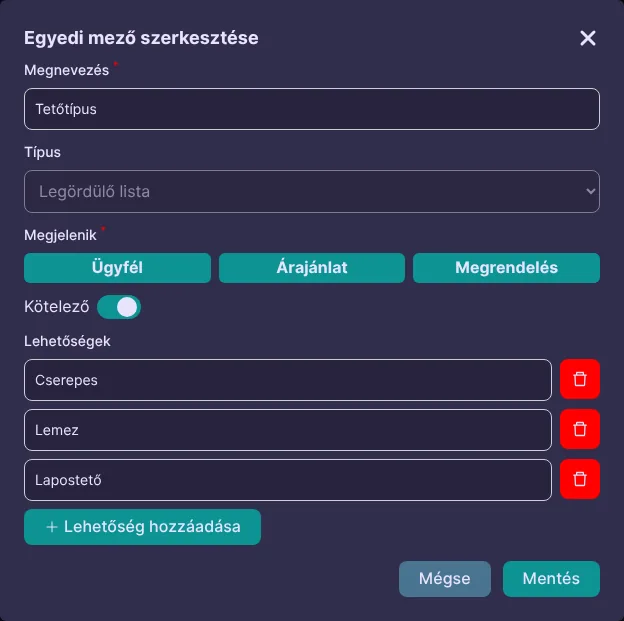
- Megnevezés: ezzel a névvel jelenik meg a mező az űrlapokon.
- Típus: a mező típusa, erről alább olvashatsz. Mentés után a típus már nem módosítható.
- Megjelenik: itt választod ki azt, hogy a mező az ügyfélnél, az árajánlatnál, a megrendelésnél vagy akár mindháromnál szerepeljen. Legalább egyet ki kell választani.
- Kötelező: a kötelező mező kitöltése nélkül nem menthető az űrlap. Jelölőnégyzetnél ez a beállítás nem érhető el, mert ott a "nem" is érvényes válasz.
Mezőtípusok
- Szöveg: legfeljebb 1000 karakter hosszú szöveg. Megadhatsz minimális és maximális hosszt, és formátumot is: a szabad szöveg mellett a mező várhat e-mail címet, telefonszámot vagy webcímet, ilyenkor a rendszer ellenőrzi a beírt értéket.
- Szám: megadhatsz minimális és maximális értéket.
- Dátum: megadhatod a legkorábbi és a legkésőbbi dátumot.
- Legördülő lista: az általad megadott lehetőségek közül egyet lehet kiválasztani.
- Többválasztós lista: az általad megadott lehetőségek közül többet is ki lehet választani, és megszabhatod, hogy legalább és legfeljebb hányat.
- Jelölőnégyzet: egy igen/nem kapcsoló.
A listákhoz legalább egy és legfeljebb 100 lehetőséget adhatsz meg, és két lehetőség neve nem egyezhet meg.
Sorrend, szerkesztés és törlés
A mezők az űrlapokon ugyanabban a sorrendben jelennek meg, mint a listában. A sorrendet a sorok elején lévő ikonnal, húzással módosíthatod.
A sorok végén lévő gombokkal szerkesztheted vagy törölheted a mezőt. Szerkesztéskor a típus kivételével minden módosítható.
- Ha törölsz egy lehetőséget egy listából, az a már kitöltött ügyfeleknél, árajánlatoknál és megrendeléseknél sem jelenik meg többé.
- Ha törölsz egy mezőt, az eltűnik az űrlapokról, és a már kitöltött értékei sem jelennek meg sehol.
- Ha egy mezőt utólag teszel kötelezővé, a meglévő adatok nem változnak, de a következő szerkesztésükkor már ki kell tölteni a mezőt.
Kitöltés
Az ügyfél szerkesztőjében az egyedi mezők a "Kiegészítő adatok" blokk alján, a kapcsolattartók fölött találhatók.

Az árajánlat és a megrendelés szerkesztőjében az ellenőrző lista mező alatt találod őket. A kötelező mezőket csillag jelöli, és ha valamelyik érték hibás, a rendszer a mező alatt jelzi.
Az értékek átvétele
Ha egy mező az ügyfélnél és az árajánlatnál is megjelenik, nem kell kétszer kitöltened: ha az új árajánlaton üresen hagyod a mezőt, mentéskor az ügyfélnél megadott értéket kapja. Ezt az űrlap is jelzi.
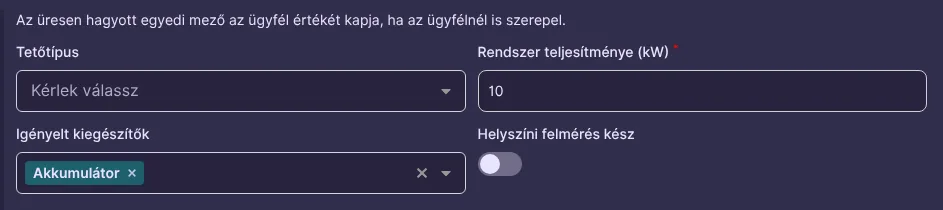
A megrendelés ugyanígy működik: az árajánlatból készült megrendelés az árajánlat értékét kapja, ha pedig azon nincs kitöltve a mező, akkor az ügyfélét.
Néhány szabály:
- Csak az a mező veszi át az értéket, amelyik mindkét helyen megjelenik.
- Ha kitöltöd a mezőt, a beírt érték számít, nem az átvett.
- Az átvétel egyszeri, a létrehozáskor történik. Ha később módosítod az ügyfél adatát, a már elkészült árajánlatok és megrendelések nem változnak.
- Az átvett érték a kötelező mezőt is kitölti. Ha az ügyfélnél sincs kitöltve a kötelező mező, mentéskor a rendszer jelzi, melyik mezőt kell még megadnod.
- Az automatizált folyamatok által létrehozott árajánlatok és megrendelések, valamint a CSV-ből importált ügyfelek egyedi mezői üresen jönnek létre.
Hol látszanak a kitöltött értékek?
A kitöltött mezők megjelennek az ügyfél adatlapján...
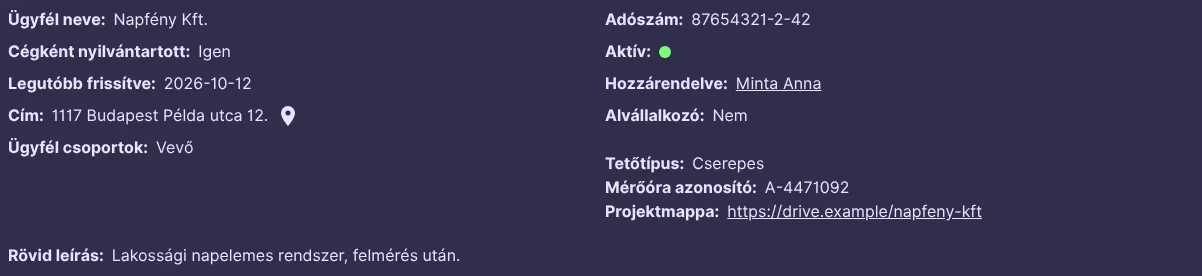
...valamint az árajánlat és a megrendelés előnézetén.
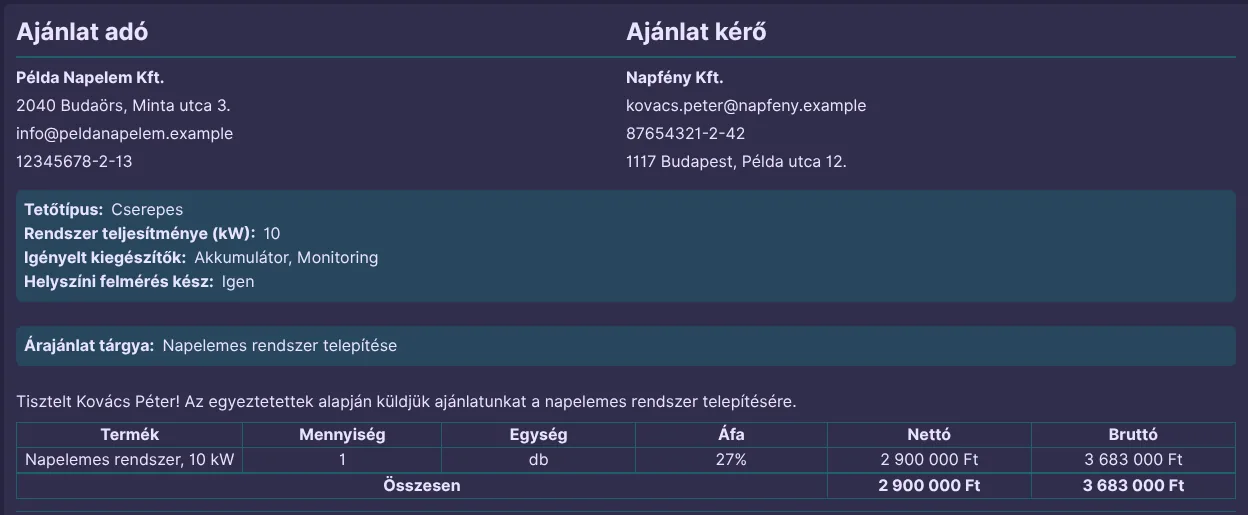
- A webcím formátumú mező kattintható linkként jelenik meg.
Fontos: az árajánlat és a megrendelés PDF-je, nyomtatott változata és e-mailben küldött melléklete az előnézetből készül, így az ezeken szereplő egyedi mezők értékét az ügyfeled is látja. Ha egy adat csak belső használatra való, azt csak az ügyfélnél jelenítsd meg.
Az egyedi mezők jelenleg nem szerepelnek a listák szűrőiben, a CSV-importban, az ügyféllista letöltésében és az automatizált folyamatok feltételeiben.